Centre d’aide Explain
Détecter les opportunités avant qu’elles ne deviennent des appels d’offres, ne passer à côté d’aucun marché qui vous correspond, rédiger votre mémoire technique dans Word en 30 minutes au lieu de plusieurs jours : c’est ce que vous permet Explain, l’agent IA expert des marchés publics.
Bienvenue dans le centre d’aide d’Explain ! Vous trouverez ici tout ce qu’il faut pour bien démarrer et en tirer le meilleur au quotidien : guides pas à pas, questions fréquentes et webinaires en replay.
Vous ne trouvez pas votre réponse ? Votre chargé(e) de compte dédié(e) et l’équipe CSM (equipecsm@explain.fr) sont là pour vous aider.
Webinaires
Rattrapez nos webinaires en replay
Nouveautés produit, cas d’usage et temps forts de la commande publique : 45 minutes pour aller plus loin avec Explain, à regarder quand vous voulez.
Rédaction du mémoire
Explain Réponse
De la configuration initiale au dépôt de votre offre, les agents Explain vous guident à chaque étape : retrouvez la situation qui vous concerne.
Avant de démarrer : en quelques mots
Explain est l’agent IA expert des marchés publics. Chaque étape de votre mémoire technique a son agent dédié, qui vous guide pas à pas.
Vous avancez dans l’ordre, l’IA fait le travail, vous gardez la main sur chaque décision. Résultat : un mémoire qui s’appuie sur vos documents, porte votre voix et respecte totalement le cahier des charges.
Votre réponse se construit en deux temps
Explain fonctionne avec deux outils complémentaires : la page de configuration projet(app.explain.fr), où vous configurez et préparez votre réponse, et le complément Explain dans Word, où vous rédigez votre mémoire.
Les deux outils partagent les mêmes identifiants et restent synchronisés : votre projet et vos livrables vous suivent de l’un à l’autre.
• Sur la page de configuration projet(app.explain.fr) : vous créez le projet, chargez le DCE et vos documents, puis préparez votre réponse en discutant avec l’IA (analyse du marché, axes de réponse, cohérence du prix).
• Dans Word,vous restez dans votre environnement habituel : aucun nouvel outil à apprendre. Avec le complément Explain dans Word : vous générez le plan, rédigez et relisez le mémoire, directement dans votre document.
Vous trouverez le récapitulatif des agents disponibles ici.
De l’installation au dépôt : vos réponses, étape par étape
Démarrer avec Explain
Explain fonctionne comme un complément de Microsoft Word. Vérifiez d'abord que votre version est compatible.
| Environnement | Minimum (build) | Recommandé (build) |
|---|---|---|
| Windows · Microsoft 365 | 2208 (16.0.15601.20148) | 2302 (16.0.16130.20332) |
| Windows · Word 2021 (acheté en boutique, mis à jour) | 2208 | 2302 |
| Windows · licence entreprise (LTSC) | Word 2024 uniquement | Word 2024 uniquement |
| Mac · Microsoft 365, 2021, 2024 | 16.64 (22081401) | 16.70 (23021201) |
| Word sur le web | Toujours compatible | Toujours compatible |
Non compatibles : Word 2016, Word 2019, Word 2021 LTSC, Word 2016 pour Mac, Word sur iPhone et Android.
Où lire la version ?
- Windows : Fichier › Compte › À propos de Word
- Mac : Word › À propos de Word
Lire une version Windows
- Le numéro se lit année puis mois (2208 = août 2022). Comparez d'abord la version, puis le build.
Connexion à Explain
Trois options de connexion :
- Vos identifiants Explain directement envoyés par mail par votre chargé(e) de compte.
- Votre compte Google ou Microsoft
- Le SSO de votre organisation. Le SSO nécessite une configuration par nos équipes : votre service informatique peut se rapprocher de votre interlocuteur Explain pour l’activer.
Deux façons d'installer le complément. Commencez par l'option A ; l'option B ne sert que si votre service informatique bloque l'installation.
Droits administrateur
Dans certaines entreprises, l’installation de compléments Word nécessite une validation IT. Vérifiez ce point avant de commencer.
La plus courante et la plus simple.
Vidéo dédiée àl’installation du complément Explain dans Word
Si le bouton Compléments est déjà visible dans la barre d’outils Word :
- Cliquez sur le bouton Compléments (Add-ins) dans l’onglet Accueil.
- Dans la barre de recherche, tapez « Explain ».
- Sélectionnez Explain : L’agent IA expert des marchés publics.
- Cliquez sur Ajouter.
Si le bouton Compléments n’est pas visible dans la barre :
- Allez dans Fichier › Compte.
- Cliquez sur Télécharger des compléments.
- Tapez « Explain » dans la recherche.
- Cliquez sur Ajouter.
Si votre administration informatique bloque l'installation depuis le store.
Si l'installation depuis le store échoue, utilisez le fichier manifest (.xml).
Contactez equipecsm@explain.fr, ou votre chargé(e) de compte pour l’obtenir.
Windows
- Créez un dossier (ex.
C:\Explain-manifest) et placez-y le manifest. - Partagez ce dossier avec votre compte et notez le chemin réseau (ex.
\\NOM-DU-PC\Explain-manifest). - Dans Word : Fichier → Options → Centre de gestion de la confidentialité → Paramètres du Centre de gestion de la confidentialité → Catalogues de compléments approuvés.
- Saisissez le chemin réseau dans « URL du catalogue », cliquez sur « Ajouter un catalogue », cochez « Afficher dans le menu », puis OK. Redémarrez Word.
- Insertion → Compléments → Mes compléments → onglet « Dossier partagé » → Explain → Ajouter.
Sur un poste géré par la DSI, le partage de dossier peut être bloqué. Dans ce cas, la DSI doit déployer Explain depuis le centre d'administration Microsoft 365.
Mac
- Quittez Word (⌘ + Q).
- Dans le Finder, ouvrez « Aller au dossier » (⌘ + Maj + G) et saisissez
~/Library/Containers/com.microsoft.Word/Data/Documents/ - Créez le dossier
wef(ou ouvrez-le s'il existe). - Placez le manifest dans ce dossier.
- Rouvrez Word : Insertion → Compléments → Mes compléments. Explain doit apparaître.
Le nom du dossier doit être exactement wef (sans majuscule ni espace), sinon Word ne détecte pas le manifest.
Word sur le web
- Ouvrez un document dans Word sur le web (office.com ou SharePoint).
- Insertion → Compléments → Mes compléments → « Charger mon complément ».
- Sélectionnez le manifest et cliquez sur « Charger ».
Le complément reste disponible jusqu'au vidage du cache du navigateur ; il faut ensuite le recharger.
Une fois installé :
- Le panneau Explain s’ouvre à droite de votre fenêtre Word.
- Cliquez sur Me connecter : avec vos identifiants Explain, ou en un clic via votre compte Google ou Microsoft.
- Vous êtes connecté(e). Les mêmes identifiants vous donnent accès à l’application Explain sur app.explain.fr.
Bonne pratique
Élargissez le panneau Explain dès le départ par glisser-déposer pour lire confortablement les réponses.
Si le complément disparaît, allez dans Fichier › Compte et réactivez-le depuis la liste des compléments actifs.
Une question ou un blocage à l’installation ? Nous avons la solution !
Cliquez sur ce que vous observez. Les étapes sont à suivre dans l'ordre.
Insertion → Compléments → Mes compléments. Si Explain est listé mais absent du ruban, cliquer sur Ajouter pour l'activer.
Fichier → Options → Compléments → Gérer : sélectionner Compléments COM désactivés puis cliquer Atteindre. Vérifier si Explain figure dans la liste.
Fermer Word complètement, puis supprimer le contenu du dossier de cache :
Windows
%LOCALAPPDATA%\Microsoft\Office\16.0\Wef\Mac
~/Library/Containers/com.microsoft.Word/Data/Library/Application Support/Microsoft/Office/16.0/Wef/Redémarrer Word. Le cache est reconstruit automatiquement au lancement.
Windows : Fichier → Compte → À propos de Word · Mac : Word → À propos de Word. Comparez avec le tableau de “Ma version de Word est-elle compatible ?” Si la version est insuffisante, mettre à jour via Microsoft Update (Windows) ou le Mac App Store (Mac).
Le complément a été désactivé automatiquement par Word (souvent après un crash ou une mise à jour). Suivre la procédure de réactivation :
- Aller dans Fichier → Options → Compléments
- En bas de la fenêtre, dans le champ Gérer, sélectionner Éléments désactivés puis cliquer sur Atteindre
- Repérer Explain dans la liste, le sélectionner et cliquer sur Réactiver
Si Explain ne figure pas dans les éléments désactivés mais que l'écran reste blanc, le problème vient probablement de la connexion réseau, consulter la section “Mon réseau d’entreprise bloque Explain · Proxy et whitelist DSI”.
Word ne peut pas atteindre https://redaction-addin.explain.fr. Vérifier la connexion internet, puis consulter la section Problèmes réseau / proxy d'entreprise.
La version de Word n'est pas compatible (voir le tableau des versions). Mettez à jour Word ou passez à Microsoft 365.
Sur Windows, Word utilise Microsoft Edge WebView2 pour afficher les addins. S'il est absent, télécharger et installer le runtime :
Règle générale : autoriser explain.fr et tous ses sous-domaines, quel que soit leur niveau. Selon l'outil, la syntaxe peut être *.explain.fr, .explain.fr ou **.explain.fr : vérifiez qu'elle couvre les sous-domaines à plusieurs niveaux.
Protocoles et ports : toutes les connexions se font en HTTPS sur le port 443. Le complément utilise aussi une connexion WebSocket sécurisée (wss://) vers api.agents.explain.fr : le proxy doit autoriser l'upgrade WebSocket.
Domaines Explain (autoriser *.explain.fr couvre tout ce groupe)
| Domaine | Protocole | Rôle |
|---|---|---|
redaction-addin.explain.fr | HTTPS | Interface du complément |
api.agents.explain.fr | WSS, HTTPS | IA du complément Word et du chat |
beta.api.goodwill.explain.fr | HTTPS | API Explain (projets, documents, modèles) |
app.explain.fr | HTTPS | Connexion au compte Explain |
Ressources et stockage
| Domaine | Protocole | Rôle |
|---|---|---|
fonts.googleapis.com, fonts.gstatic.com | HTTPS | Polices |
unpkg.com | HTTPS | Icônes |
s3-ao-writer.s3.eu-west-3.amazonaws.com, s3-prd-response-projects.s3.eu-west-3.amazonaws.com (ou plus largement *.s3.eu-west-3.amazonaws.com) | HTTPS | Pages d'aide, import/export de documents |
api-js.mixpanel.com | HTTPS | Mesure d'usage (non bloquant) |
Services Microsoft (généralement déjà autorisés en environnement M365)
| Domaine | Protocole | Rôle |
|---|---|---|
appsforoffice.microsoft.com | HTTPS | Bibliothèque Office.js |
api.addins.store.office.com, *.officeapps.live.com | HTTPS | Installation depuis le store Office |
login.microsoftonline.com, graph.microsoft.com, votre-tenant.sharepoint.com | HTTPS | Connexion SharePoint |
Certains proxies d'entreprise substituent les certificats TLS. Demander à la DSI de désactiver l'inspection SSL pour les domaines ci-dessus, ou de s'assurer que le certificat racine d'entreprise est bien déployé sur les postes.
À exclure explicitement de l'inspection SSL : api.agents.explain.fr
Ouvrir PowerShell et exécuter la commande suivante :
Invoke-WebRequest -Uri "https://redaction-addin.explain.fr/index.html" -UseBasicParsingUn StatusCode : 200 confirme l'accessibilité. Toute autre erreur indique un blocage réseau.
Insertion → Compléments → Mes compléments, puis clic droit sur Explain → Supprimer. Fermer Word entièrement.
Supprimer le contenu du dossier Wef (voir « Explain n’apparaît pas dans mon ruban Word », étape 3).
Rouvrez Word, puis réinstallez Explain en suivant J’installe Explain dans Word (méthode 1 ou 2).
Renseigner : version de Word, OS, message d'erreur exact, résultat du test PowerShell.
Préparer ma réponse sur la page de configuration projet
Une fois le complément installé, suivez les étapes dans l’ordre.
Explain fonctionne par projet : un projet par appel d’offres.Tout commence sur la page de configuration projet (app.explain.fr), où un agent vous accompagne dès la configuration : il catégorise les pièces du DCE et nomme votre projet.
Les deux ingrédients
| Pièces du DCE | Documents internes |
|---|---|
| CCTP, RC, CCAP, annexes, BPU, DPGF, acte d’engagement… Garantit la conformité 100 % au cahier des charges | Mémoires antérieurs, plaquette, CV, fiches de références… Garantit une réponse 100 % personnalisée à votre entreprise |
Ouvrir un nouveau projet
- Rendez-vous sur app.explain.fr et cliquez sur Réponses dans le menu latéral.
- Cliquez sur + Nouvelle réponse.
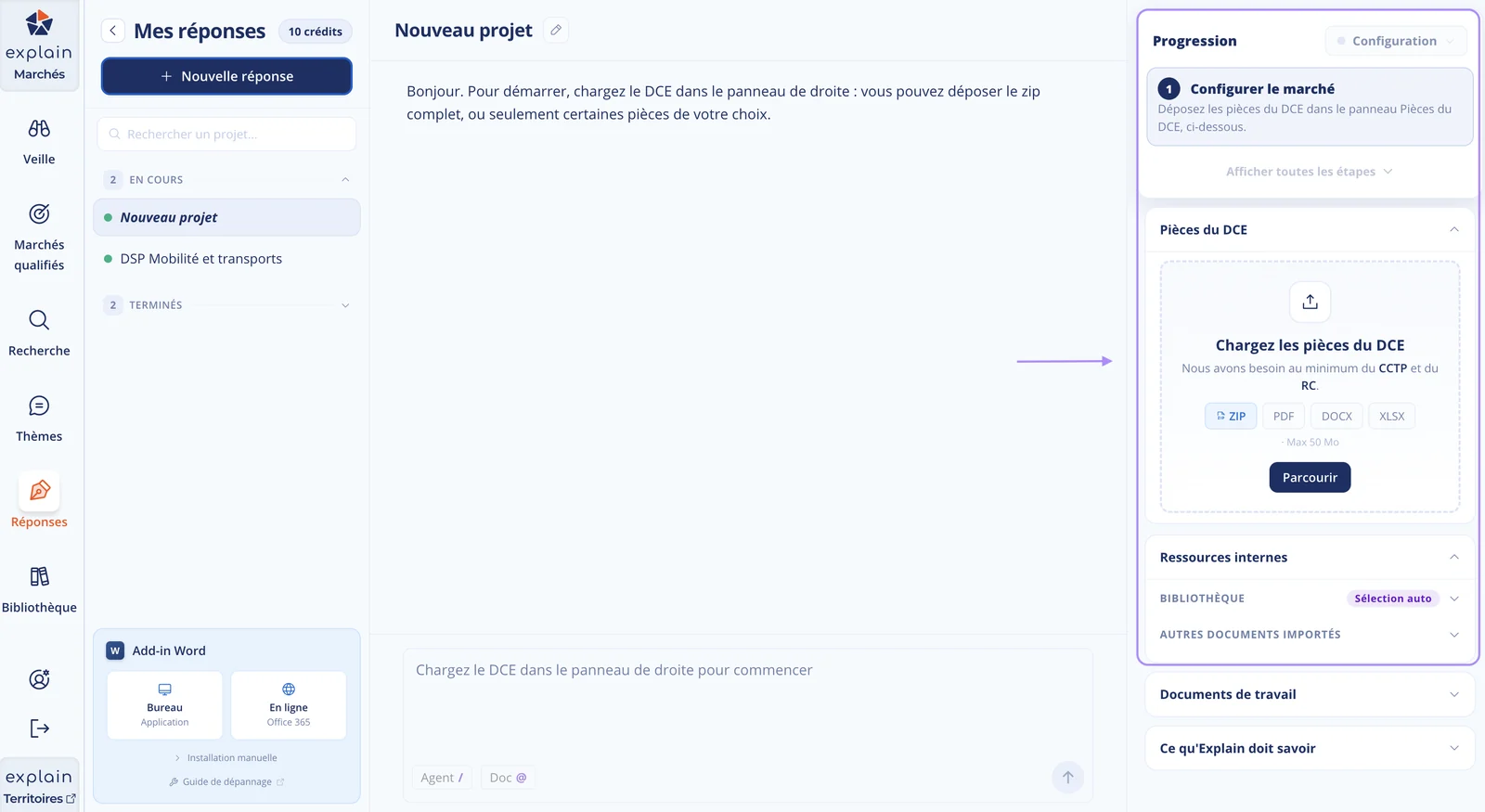
- Explain vous accueille dans le chat et vous invite à charger le DCE dans le panneau Pièces du DCE, à droite.
La page projet s’organise en trois zones :
- À gauche : la liste de vos projets en cours, partagés avec votre équipe.
- Au centre : le chat, où vous échangez avec l’IA pour configurer puis préparer votre réponse.
- À droite : la Progression (votre checklist) et vos documents : Pièces du DCE, Ressources internes, Documents de travail et Ce qu’Explain doit savoir.
Charger le DCE
Glissez-déposez le zip complet du DCE dans le panneau Pièces du DCE (ou cliquez sur Parcourir), puis cliquez sur Analyser les pièces. Formats acceptés : ZIP, PDF, DOCX, XLSX, jusqu’à 50 Mo.
Explain décompresse le dossier, catégorise automatiquement chaque pièce (RC, CCTP, CCAP, BPU, annexes…) et donne un nom à votre projet. Le chat vous tient informé de l’avancement.
Une fois l’analyse terminée, dépliez Pièces du DCE pour vérifier la liste. Vous pouvez corriger la catégorie d’une pièce via son menu déroulant, ou ajouter des pièces oubliées.
Bonne pratique
Si votre DCE contient beaucoup de documents, retirez les pièces non pertinentes (plans, annexes sans rapport avec le mémoire). Cela améliore la précision.
En cas d’échec du glisser-déposer, utilisez le bouton Parcourir et sélectionnez directement le contenu du dossier.
Vos documents internes
Le panneau Ressources internes réunit les documents sur lesquels Explain s’appuie pour personnaliser votre réponse :
- Bibliothèque : par défaut en Sélection auto, Explain choisit lui-même les documents les plus pertinents de votre bibliothèque d’entreprise. Cliquez sur Choisir des documents pour lui indiquer lesquels utiliser en priorité.
- Autres documents importés : pour ajouter des documents propres à ce projet seulement, sans les verser dans la bibliothèque.
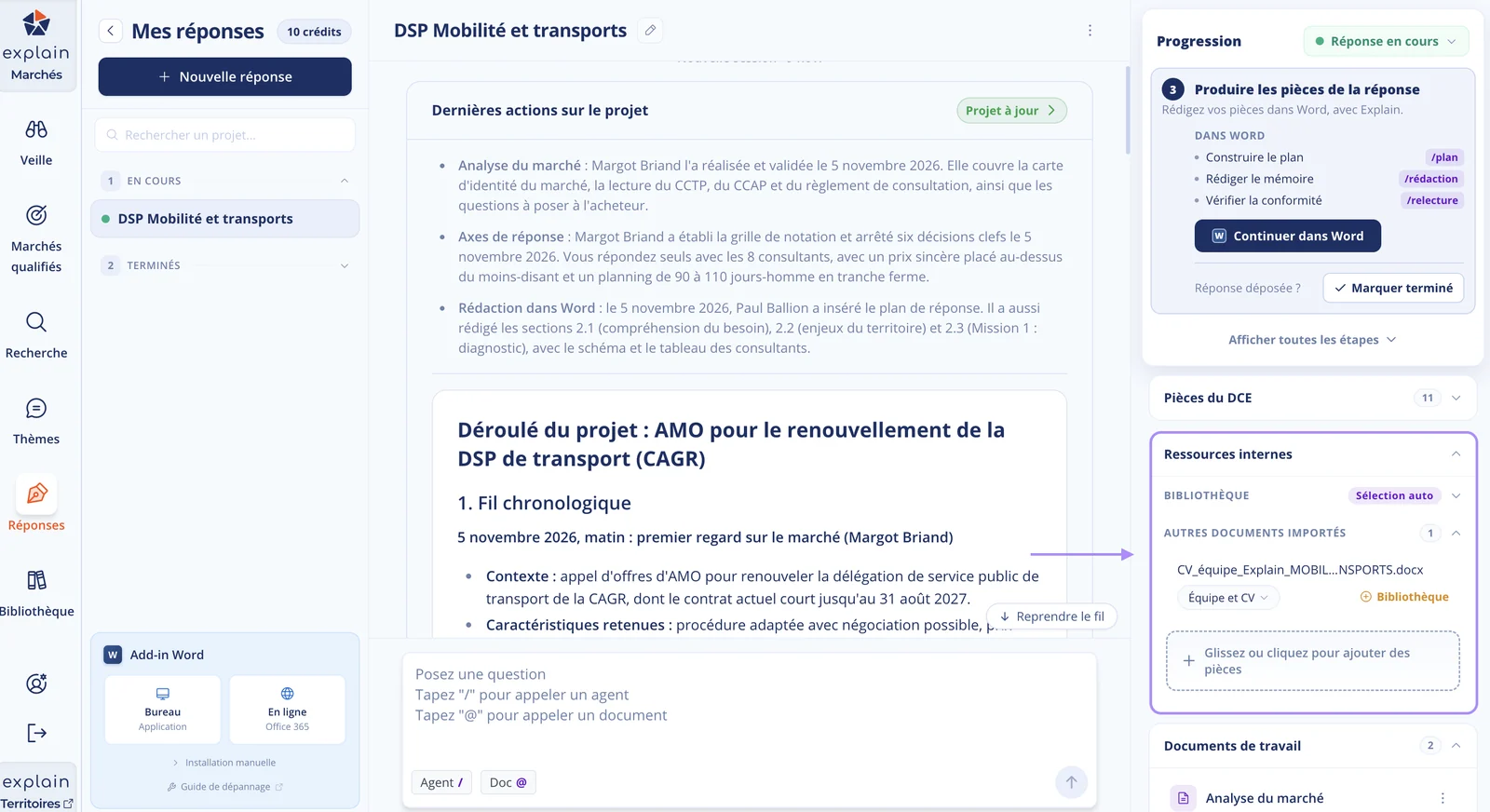
Dans la fenêtre Documents de référence, cochez les documents pertinents pour ce marché (ou Tout sélectionner), puis cliquez sur Ajouter au projet.
Chargez entre 5 et 10 documents variés. La diversité prime sur la quantité :
- 2 à 3 mémoires techniques récents sur des marchés proches
- Une plaquette de présentation de l’entreprise
- Des CV des membres clés de l’équipe
- Des fiches de références ou retours d’expérience
Point de vigilance
5 documents bien choisis valent mieux que 15 redondants. Au-delà de 10 fichiers, l’agent risque de ne pas utiliser les plus pertinents.
Ne chargez jamais un seul mémoire : l’agent a besoin d’une base documentaire diversifiée pour personnaliser efficacement. S’il manque de matière sur votre métier, Explain vous le signale dans le chat.
La bibliothèque de documents
Fini de rechercher et réimporter les mêmes documents à chaque appel d’offres. La bibliothèque de documents est partagée par toute votre équipe : centralisez-y une bonne fois vos meilleures sources (mémoires, références, CV, présentations, justificatifs) et Explain les réutilise automatiquement sur tous vos projets.
Constituer votre bibliothèque (une seule fois)
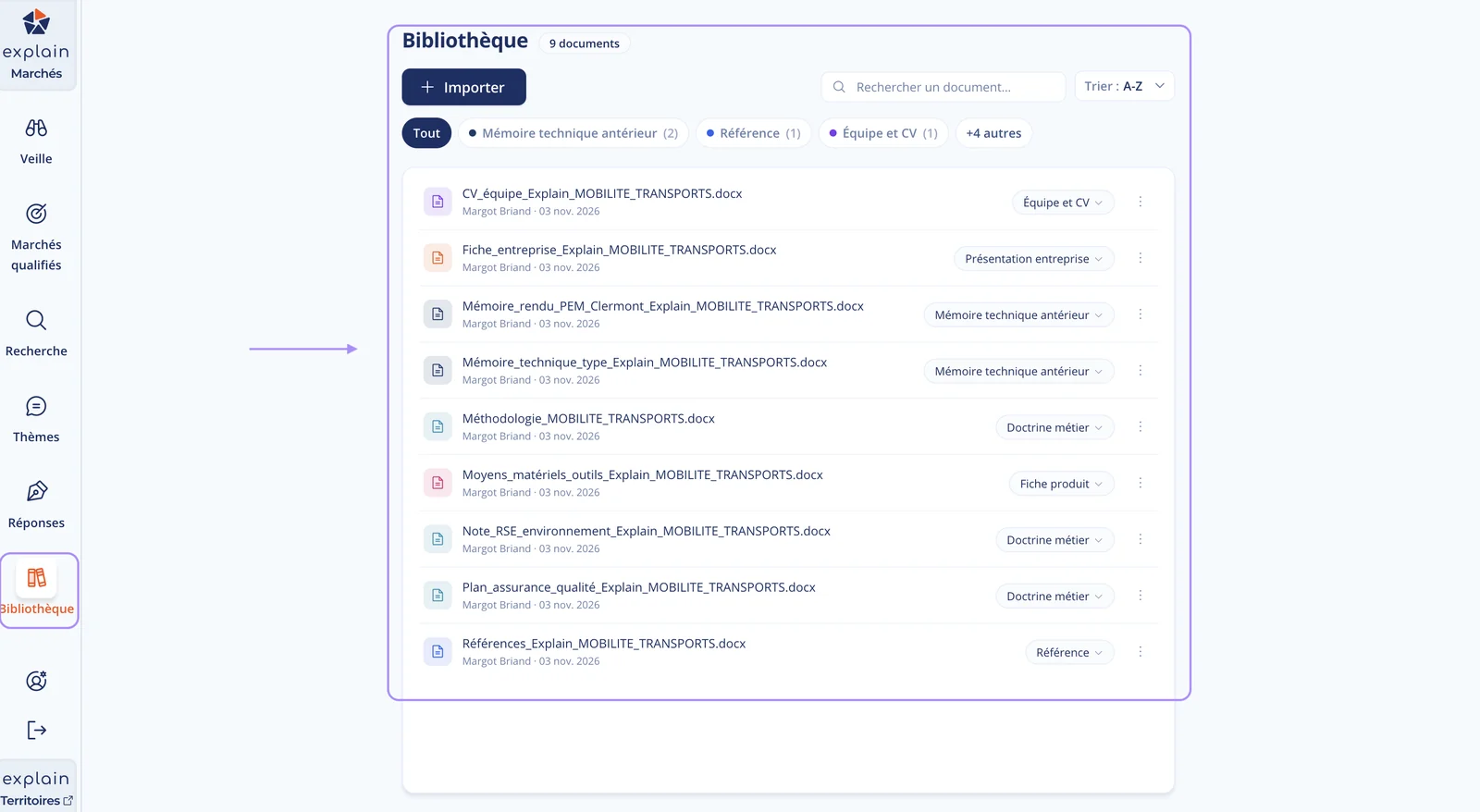
- Cliquez sur Bibliothèque dans le menu latéral, puis sur Importer des documents.
- Sélectionnez vos documents de référence. Explain les importe et les catégorise automatiquement ; une barre de progression vous indique l’avancement.
- Une fois l’import terminé, cliquez sur Actualiser pour voir vos documents apparaître dans la liste.
- Vos documents sont en place, automatiquement catégorisés (mémoire technique antérieur, référence, équipe et CV, présentation entreprise, doctrine métier…). Vous pouvez ajuster la catégorie si besoin. Ils sont désormais disponibles pour tous vos projets et tous vos collègues.
Bonne pratique
Alimentez la bibliothèque dès votre premier projet avec vos documents « socle » (plaquette, CV, références, mémoires récents) : les projets suivants se configureront tout seuls grâce à la Sélection auto.
Avant toute rédaction, Explain effectue une analyse approfondie du DCE. C’est le socle de tout ce qui suit, et elle se fait désormais dans le chat de la page de configuration projet.
Une checklist qui vous guide
Dès que le DCE est analysé, Explain vous propose l’étape suivante : la préparation. Elle compte 3 étapes, visibles dans la Progression à droite :
- Analyse du marché
- Axes de réponse
- Cohérence du prix(elle est recommandée avant de rédiger, mais facultative)
Chaque étape est actionnable. Cliquez sur Afficher toutes les étapes pour voir l’ensemble du parcours, jusqu’à la production des pièces dans Word.
Lancer l’analyse
Trois façons équivalentes de lancer l’agent :
- Cliquez sur Générer à côté de Analyse du marché dans la Progression ;
- cliquez sur la suggestion
/Analyse du marchéproposée dans le chat ; - ou tapez
/dans la zone de saisie et choisissez Analyse du marché dans le menu Agents.
L’agent lit l’intégralité du DCE, consulte vos ressources internes et effectue si besoin des recherches contextuelles en ligne (titulaire sortant, marchés antérieurs, contexte de l’acheteur). Comptez 2 à 4 minutes. Vous suivez chaque étape de son travail dans le chat.
Explain vous pose des questions
Avant de rédiger, Explain vous pose quelques questions à choix pour cerner vos attentes : lots visés, positionnement, références disponibles… Cliquez sur une réponse proposée, précisez la vôtre dans le champ Autre, ou cliquez sur Passer.
Moins d’allers-retours
Explain réfléchit aux éléments clés dont il a besoin et vous les demande en amont. Vous obtenez du premier coup un résultat plus précis et plus proche de vos attentes.
Lire les résultats
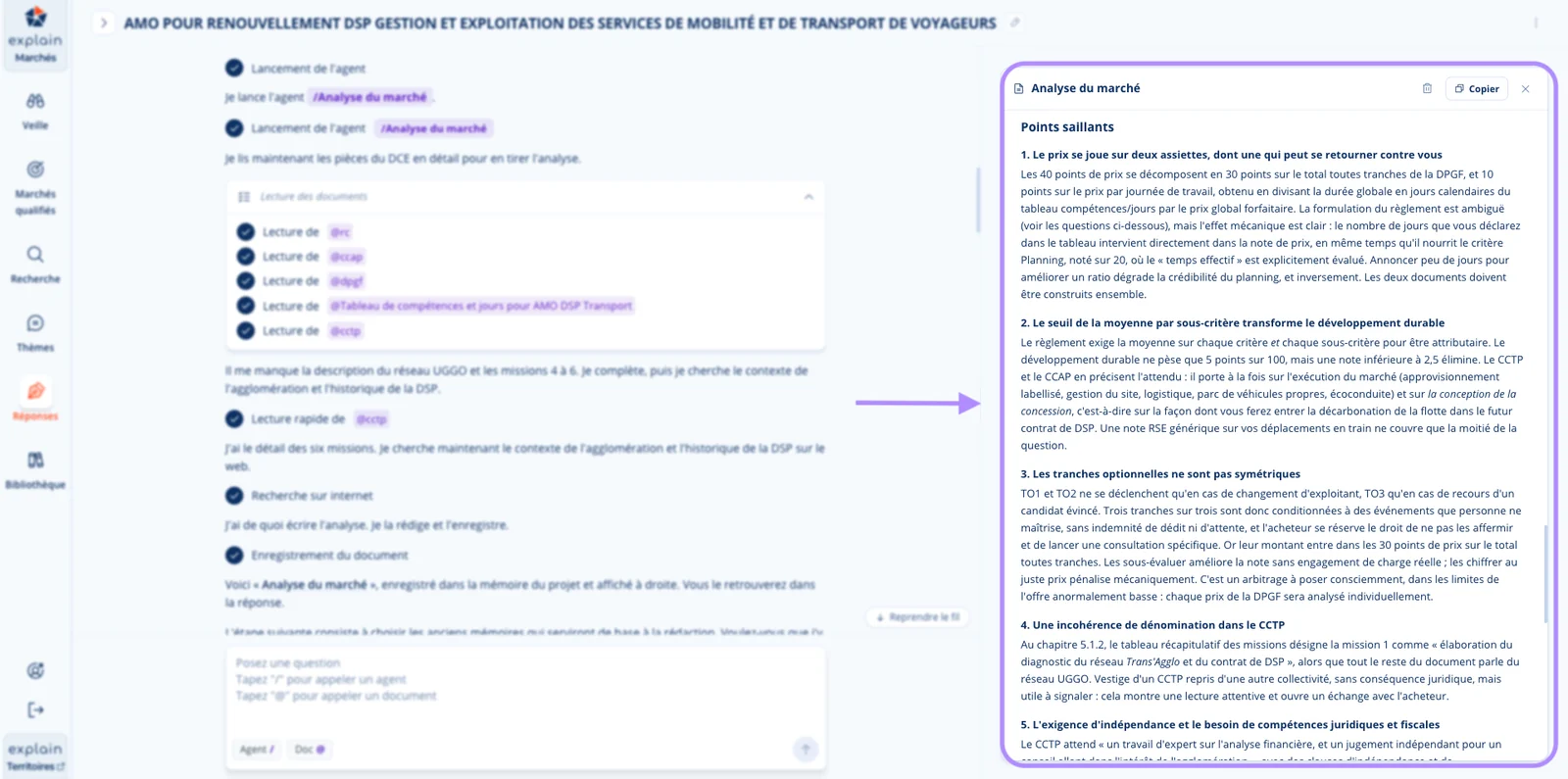
L’analyse s’affiche sous forme de document dans un panneau à droite du chat : synthèse du marché, historique et contexte, points saillants, contraintes de réponse, concurrence probable, calendrier et questions à poser à l’acheteur. Vous pouvez la copier en un clic.
Concentrez-vous sur deux rubriques en particulier :
- Les questions à poser à l’acheteur : c’est là que l’agent remonte les incohérences du DCE (délai contradictoire entre CCTP et annexe, grille de critères ne totalisant pas 100 points, exigence ambiguë).
- Les contraintes de réponse : c’est ici que vous verrez si un cadre de réponse imposé est attendu, voir “Le DCE impose un cadre de réponse”.
Vos livrables restent accessibles
L’analyse est enregistrée dans Documents de travail, à droite, et la Progression la coche automatiquement. Comme tous les livrables générés par l’IA, vous pouvez la rouvrir à tout moment et la réutiliser en la citant avec @ dans le chat, ici comme dans Word.
Bonne pratique
Lancez l’analyse dès que vous ouvrez un projet, puis répondez à ses questions. À votre retour, tout le reste sera nettement plus rapide.
Ne sautez pas cette étape : l’analyse conditionne la qualité des axes de réponse, du plan et de chaque section rédigée.
Avant de rédiger, Explain réfléchit avec vous aux choix clés de votre réponse. Vous arrivez à la rédaction avec un angle clair et des choix assumés, plutôt qu’une page blanche.
L’agent Axes de réponse se lance également, dans la continuité de l’analyse du marché.
Lancer les axes de réponse
Cliquez sur Générer à côté de Axes de réponse dans la Progression, ou tapez / puis choisissez Axes de réponse. L’agent :
- s’appuie sur l’analyse du marché déjà réalisée et sur vos documents internes ;
- repère les arbitrages qui comptent : positionnement, dimensionnement, différenciation, options techniques, groupement, références ;
- vous guide par des questions pour trancher chaque point.
Il commence par une question d’orientation : partagez une stratégie déjà écrite, vos sujets précis, ou laissez-le vous proposer les axes de réflexion.
Trancher les arbitrages
Explain liste les sujets à trancher, chacun relié aux critères de notation du marché, puis vous propose de les traiter un par un. Vous décidez de l’ordre.
Pour chaque sujet, il expose les options, chiffre leurs conséquences et formule sa recommandation. Validez-la, nuancez-la directement dans le chat.
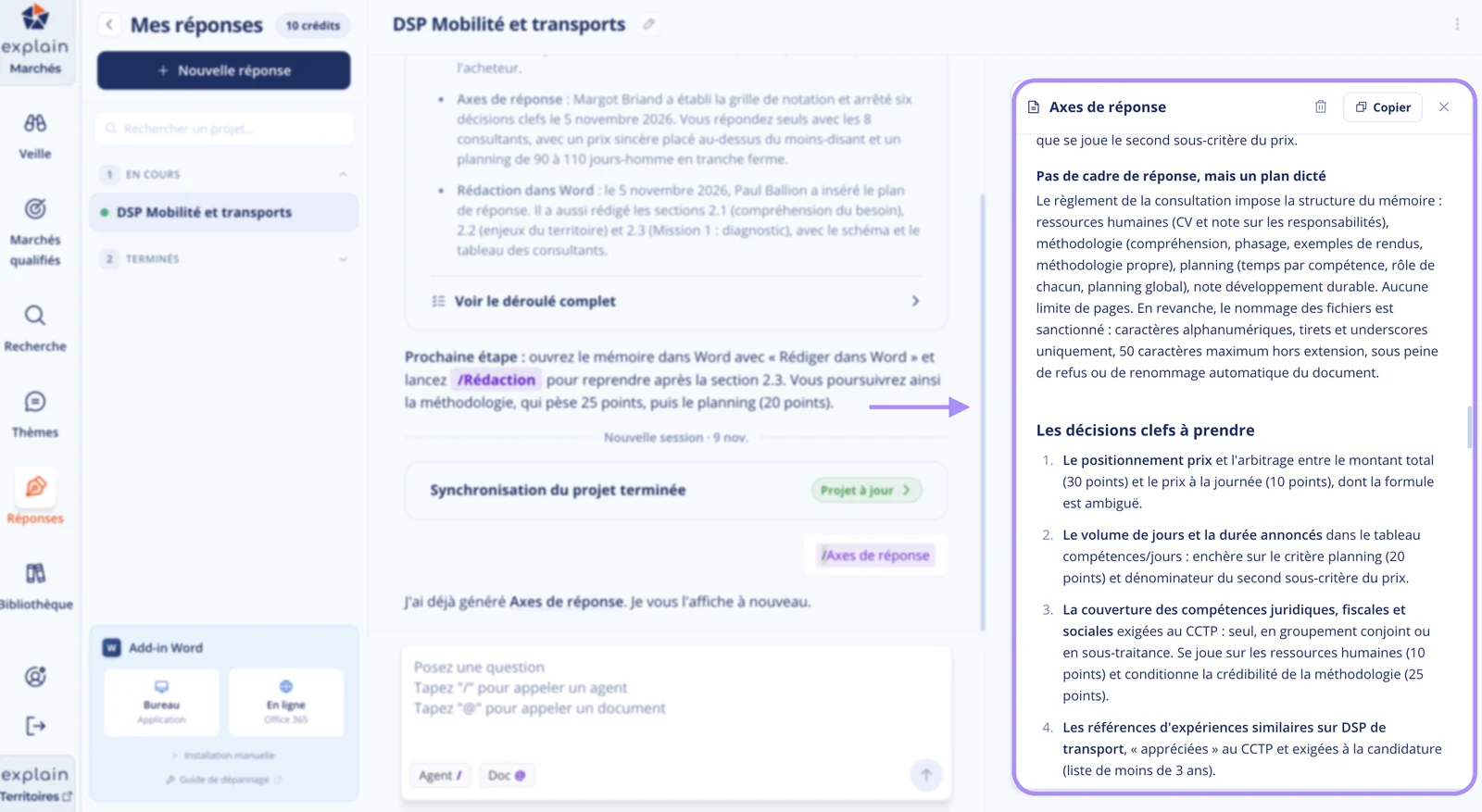
Le document Axes de réponse
Une fois les arbitrages tranchés, Explain produit le document Axes de réponse : synthèse de la stratégie, thèse de candidature, positionnement global et décisions actées. Il est enregistré dans vos Documents de travail et sera utilisé pour le plan et la rédaction.
Bonne pratique
Prenez le temps de répondre aux questions d’arbitrage : chaque choix tranché à cette étape se retrouve dans le plan et dans les sections rédigées. C’est le meilleur levier pour obtenir un mémoire réellement différenciant dès la première passe.
À retenir
Analyse du marché = comprendre le marché.
Axes de réponse = décider comment vous allez le gagner.
Les deux se complètent, avant de générer le plan.
Sur les marchés à composante tarifaire, Explain vous aide à cadrer votre offre financière à partir du DCE, de vos choix stratégiques et de repères de prix publics.
L’agent Cohérence du prix se lance après l’analyse du marché et les axes de réponse.
Lancer la cohérence du prix
Cliquez sur Générer à côté de Cohérence du prix dans la Progression, ou tapez / puis choisissez Cohérence du prix. L’agent lit les pièces de prix (BPU, DPGF, devis estimatif), recherche des repères externes (estimations publiées, attributions comparables, grilles tarifaires), puis vous interroge sur vos paramètres internes : coût horaire, marge visée, durée d’amortissement, fournisseurs…
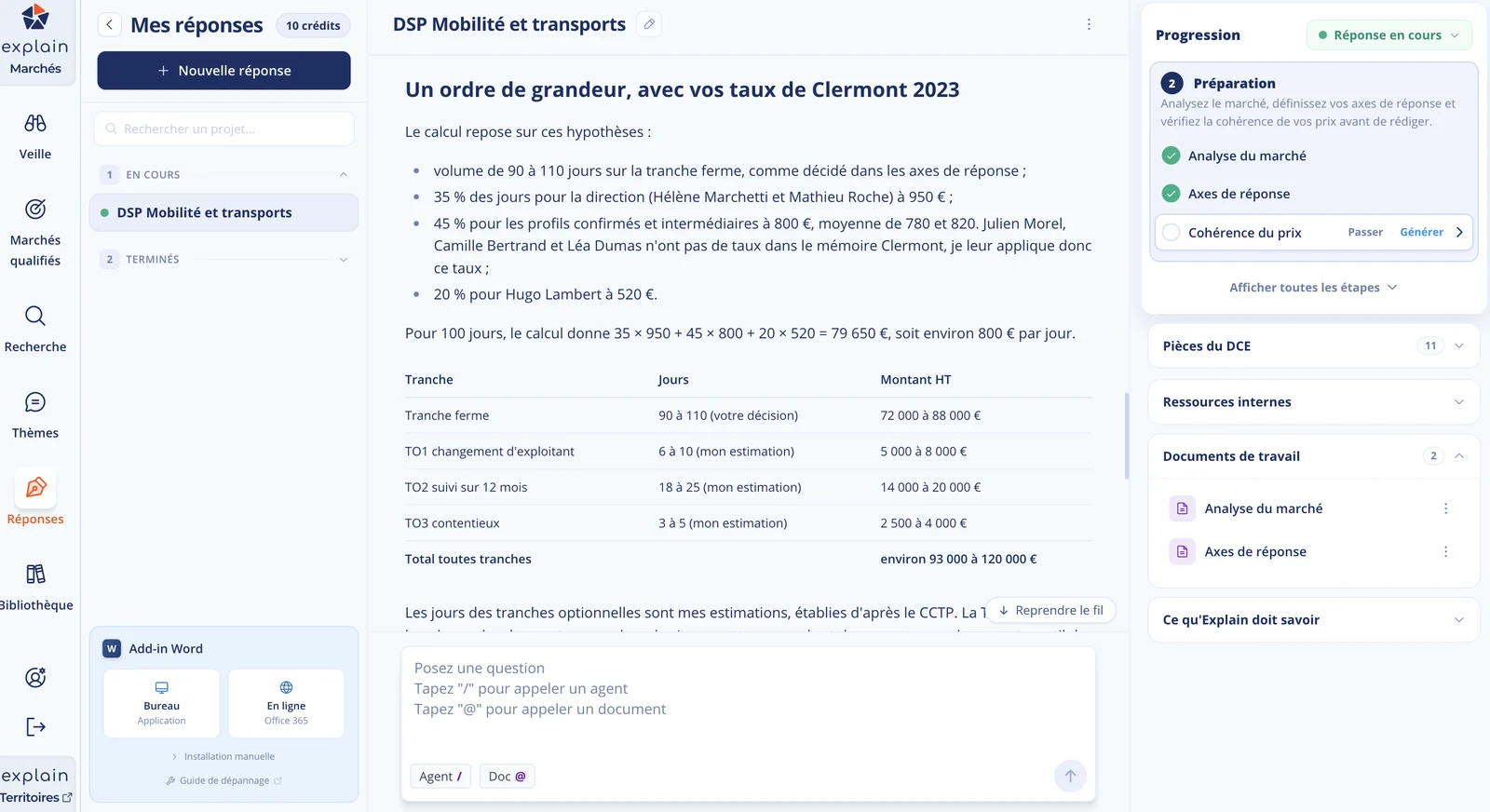
Lire le cadrage
Le document Cohérence du prix détaille le poids du prix et la mécanique de notation, la structure des bordereaux, les volumes à chiffrer, les repères de prix et une simulation à partir de vos paramètres. Explain vous signale aussi les points restés ouverts et les priorités pour finaliser votre chiffrage.
Bonne pratique
Lisez en premier la simulation de notation : elle vous dit jusqu’à quel écart de prix votre note technique peut compenser. C’est la donnée la plus utile pour arbitrer entre prix et qualité.
Explain cadre et contrôle votre offre financière, mais les montants que vous inscrivez dans le BPU et la DPGF restent votre décision.
Rédiger mon mémoire avec Explain dans Word
La préparation est terminée : place à la rédaction. Avec Explain dans Word, les agents Plan de réponse, Rédaction et Relecture prennent le relais : ils écrivent directement dans votre document et le mettent en page automatiquement
Quand les trois étapes de préparation sont faites, la Progression passe à l’étape Produire les pièces de la réponse et l’IA vous propose de basculer dans Word. Cliquez sur Continuer dans Word : votre projet s’y ouvre avec l’ensemble de vos documents.
Dans Word, le complément Explain s’ouvre directement sur votre projet et vous présente les Dernières actions sur le projet : l’analyse du marché, les axes de réponse et la cohérence du prix réalisés auparavant, résumés en quelques lignes. Le badge Projet à jour confirme que tout est synchronisé.
- Les livrables de préparation (Analyse du marché, Axes de réponse, Cohérence du prix) vous suivent dans Word et restent utilisables via
@. - Les agents de préparation restent aussi disponibles dans le complément Word, si vous préférez y travailler.
Pour ouvrir Word, utilisez aussi le bloc Word en bas à gauche de l’app : Bureau pour l’application Word installée, En ligne pour Word Office 365.
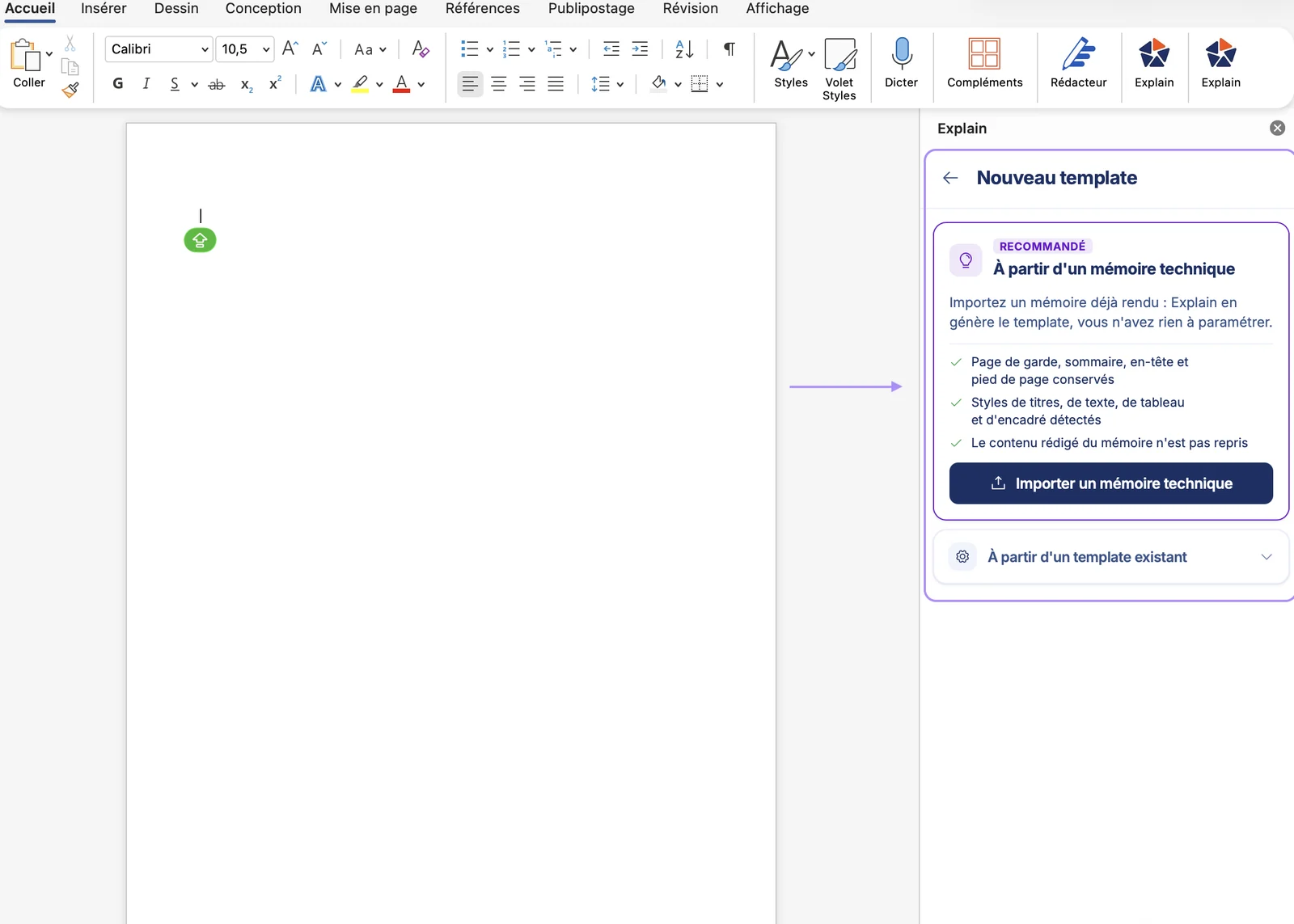
Ouvrez un document Word vierge : au moment d’insérer le tout premier texte, Explain vous propose de choisir un template : le template Explain (prêt à l’emploi) ou le template personnalisé de votre entreprise (voir ci-dessous). Page de garde, sommaire, en-têtes et pieds de page, styles de titres, de paragraphes et de tableaux : la mise en page est appliquée automatiquement au fil de la rédaction.
Votre template personnalisé
Importez le template Word de votre entreprise et Explain s’en sert automatiquement pour mettre en forme vos mémoires : page de garde, sommaire, en-têtes et pieds de page, styles de titres, de paragraphes et de tableaux. Vos documents respectent votre charte. Vous définissez votre template une fois : il s’applique ensuite à chacun de vos nouveaux documents.
Importer un template dans Explain
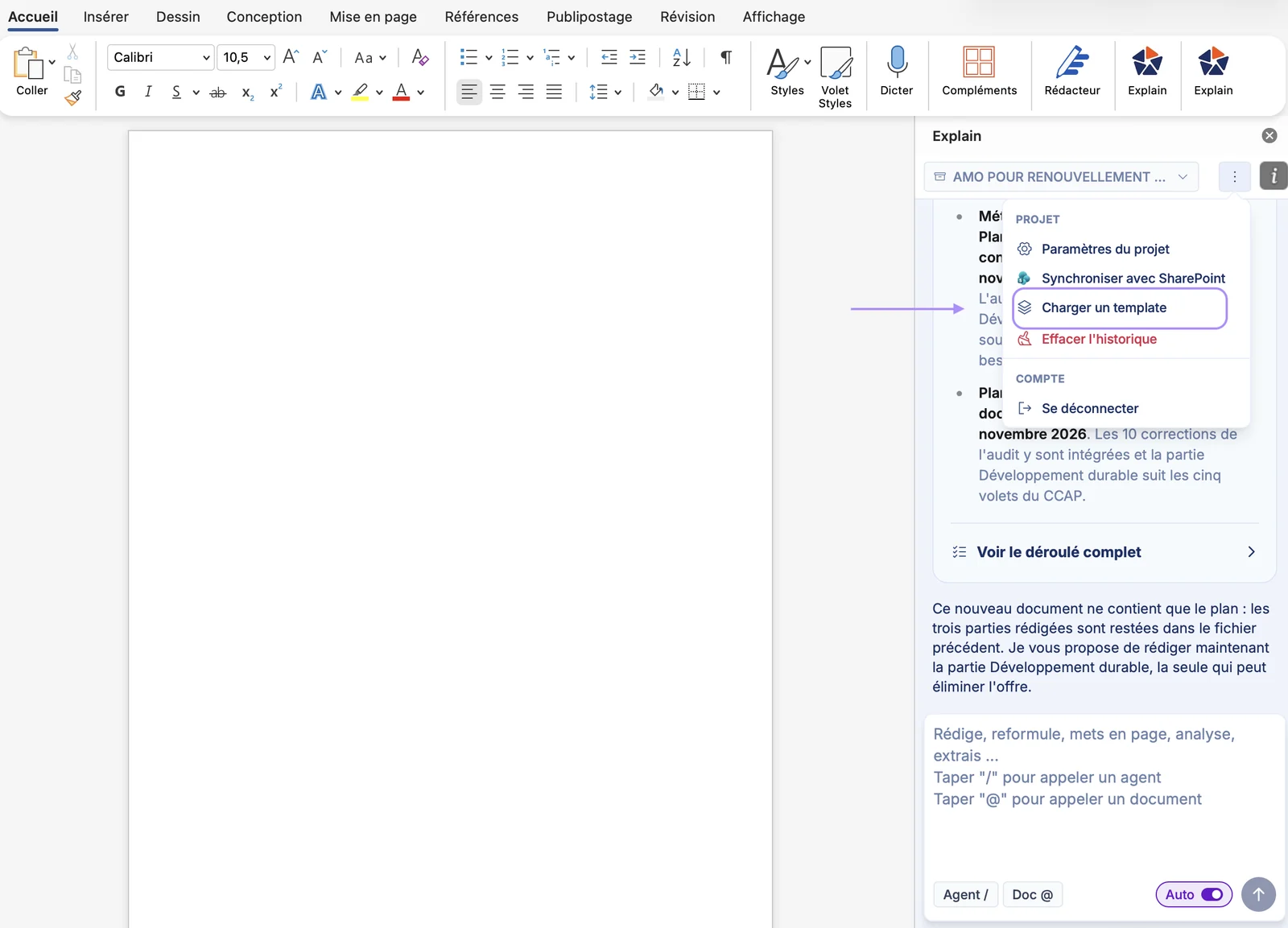
- Ouvrez le menu « ⋮ » en haut à droite du panneau Explain dans Word, puis cliquez sur Charger un template. (Explain vous propose aussi ce choix juste avant la première insertion de rédaction) :
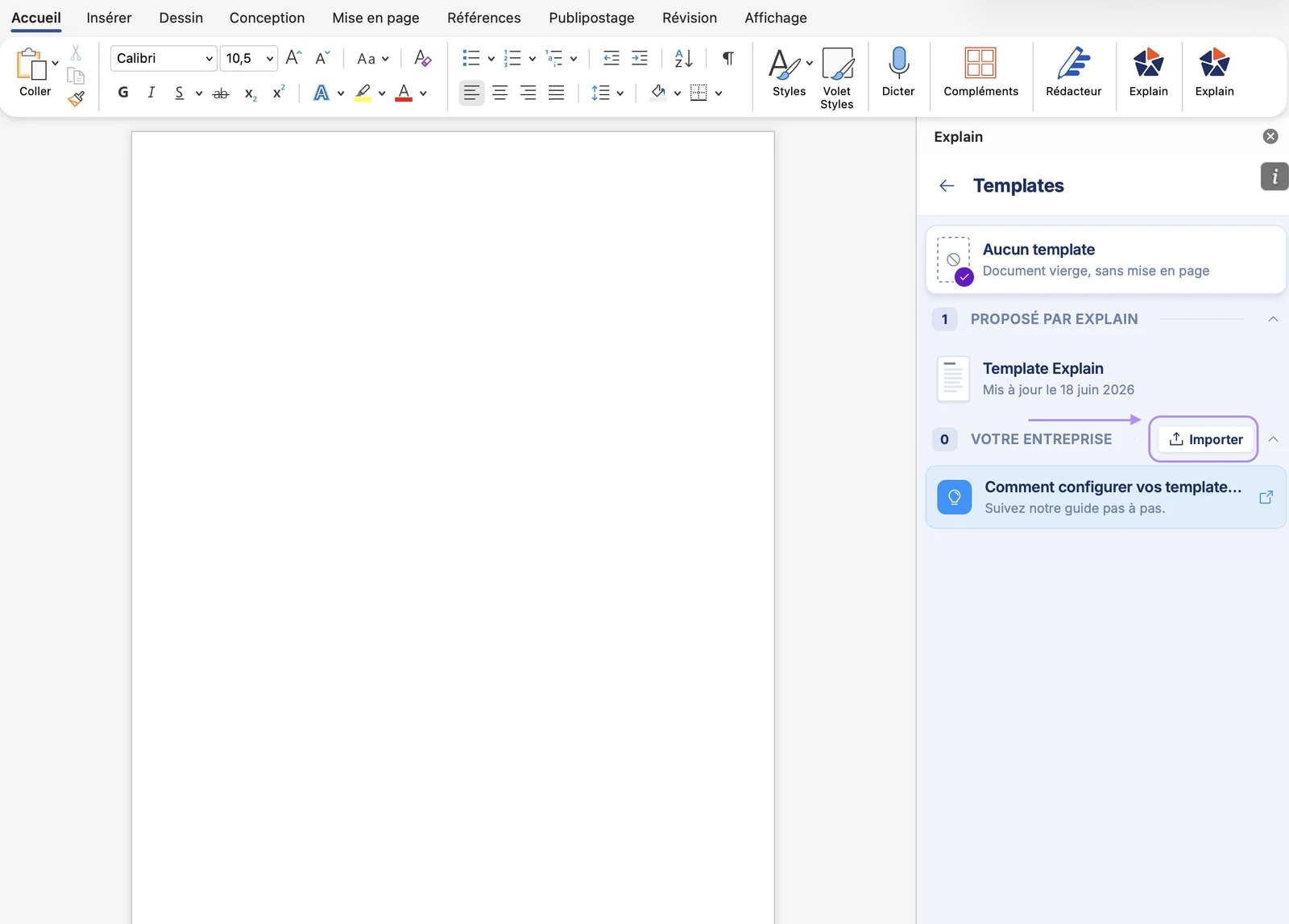
- Vous partez d’un mémoire existant : importez un mémoire déjà rendu : Explain en génère le template, vous n'avez rien à paramétrer. Page de garde, sommaire, en-tête et pied de page conservés. Styles de titres, de texte, de tableau et d'encadré détectés. Le contenu rédigé du mémoire n'est pas repris
- Vous avez déjà un template Word propre : vérifiez simplement les noms des styles (voir encadré), et consultez le Guide de configuration des templates personnalisés, enregistrez en .docx.
- Vous partez d’une base neuve : menu « ⋮ » › Aucun template, personnalisez-le à votre charte, enregistrez en .docx.
- Vous souhaitez partir du Template Explain, prêt à l’emploi.
Votre réponse comporte un document Word dans lequel vous devez rédiger directement :
Bonne pratique
Si l’analyse indique un cadre de réponse imposé : récupérez ce document Word dans le DCE, ouvrez-le, et travaillez directement dedans.
Avantage : zéro copier-coller. L’agent écrit dans les bonnes sections du bon fichier. Pas besoin de générer un plan séparé : il est déjà dans le cadre.
Garde-fou Explain
Si vous ouvrez un document vierge sur un marché à cadre imposé, l’agent refusera de rédiger. C’est un garde-fou volontaire pour protéger la qualité.
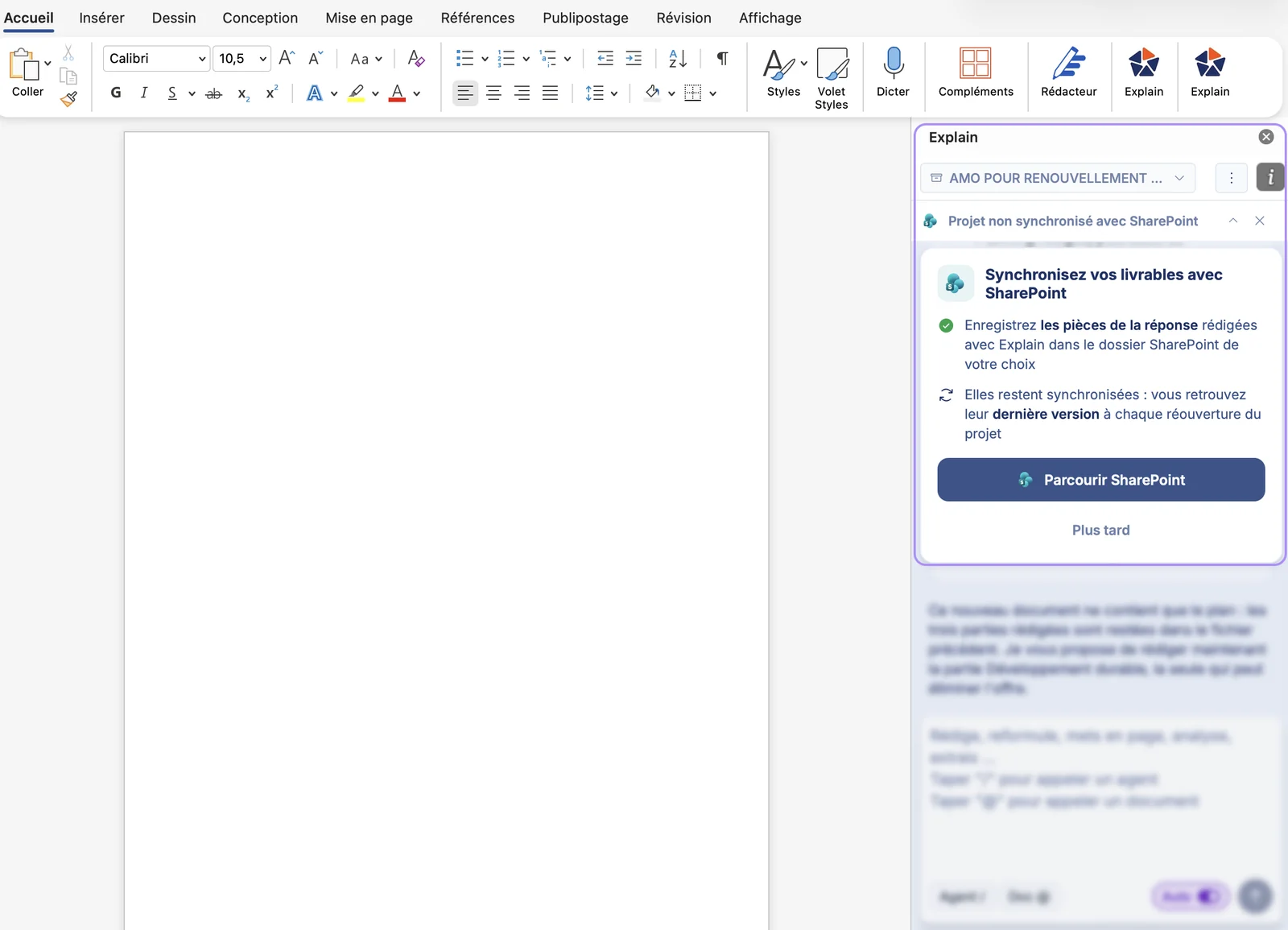
Enregistrez les pièces de la réponse rédigées avec Explain directement dans le dossier SharePoint de votre choix. Elles restent synchronisées : à chaque réouverture du projet, vous retrouvez leur dernière version, sans export ni copie manuelle.
La connexion à SharePoint doit être autorisée une première fois par votre service informatique : Guide d’autorisation du connecteur SharePoint
L’étape centrale. Dans Word, l’agent construit le plan puis rédige section par section, en s’appuyant sur le DCE, vos documents internes et les livrables préparés dans la page de configuration du projet.
Lancer l’agent Plan
Dans le panneau Explain de Word, tapez / (ou cliquez sur Agent /) puis sélectionnez Plan de réponse. Le menu regroupe désormais tous les agents : Analyse du marché, Axes de réponse, Rédaction, Plan de réponse, Cohérence du prix, Relecture et Pilote automatique. Le plan est généré en quelques secondes et s’insère dans Word. Il suit l’ordre des critères et sous-critères du règlement de consultation, et tient compte de vos axes de réponse.
Le plan s’insère dans votre document, mis en forme avec votre template : titres numérotés et puces pour chaque attendu. Il apparaît aussi dans le panneau Explain ; si l’insertion automatique est désactivée, cliquez sur Insérer pour l’ajouter au document.
Résultat attendu
Le plan inséré est votre premier aperçu concret du mémoire et votre guide pour la rédaction section par section.
Les garde-fous qualité
Si vous tentez de rédiger sans analyse ni plan préalables, l’agent vous en informe et refuse de procéder. C’est une protection, pas un bug.
À retenir
Ces garde-fous sont intentionnels. L’agent ne se lance jamais sans les informations nécessaires : analyse du marché, plan structuré, documents internes pertinents.
Rédiger section par section
Dans la boîte de chat, tapez simplement :
Rédige la section 1.2 objectifs de performance en maintenancePas de commandes spéciales. L’agent connaît les attentes des acheteurs, s’appuie sur vos références et vos axes de réponse, et adopte un style factuel et professionnel. Procédez section par section, dans l’ordre du plan.
Si une information lui manque pour rédiger une section qui tienne la route (effectifs, moyens, choix techniques), Explain vous pose d’abord quelques questions à choix, comme dans l’app. Répondez, précisez dans Autre, ou cliquez sur Passer.
L’insertion automatique
Le texte généré se place automatiquement au bon endroit dans votre mémoire, avec la mise en forme de votre template. Vous pouvez activer ou désactiver l’insertion automatique à tout moment, via l’interrupteur Auto en bas à droite de la zone de saisie. Désactivée, chaque section vous est proposée avec un bouton Insérer.
La section s’insère à la place des puces du plan, avec le texte, les chiffres clés et les tableaux de synthèse mis en forme selon votre template. Le panneau confirme le Remplacement de paragraphes et garde la section disponible avec le bouton Insérer.
Ajuster le contenu
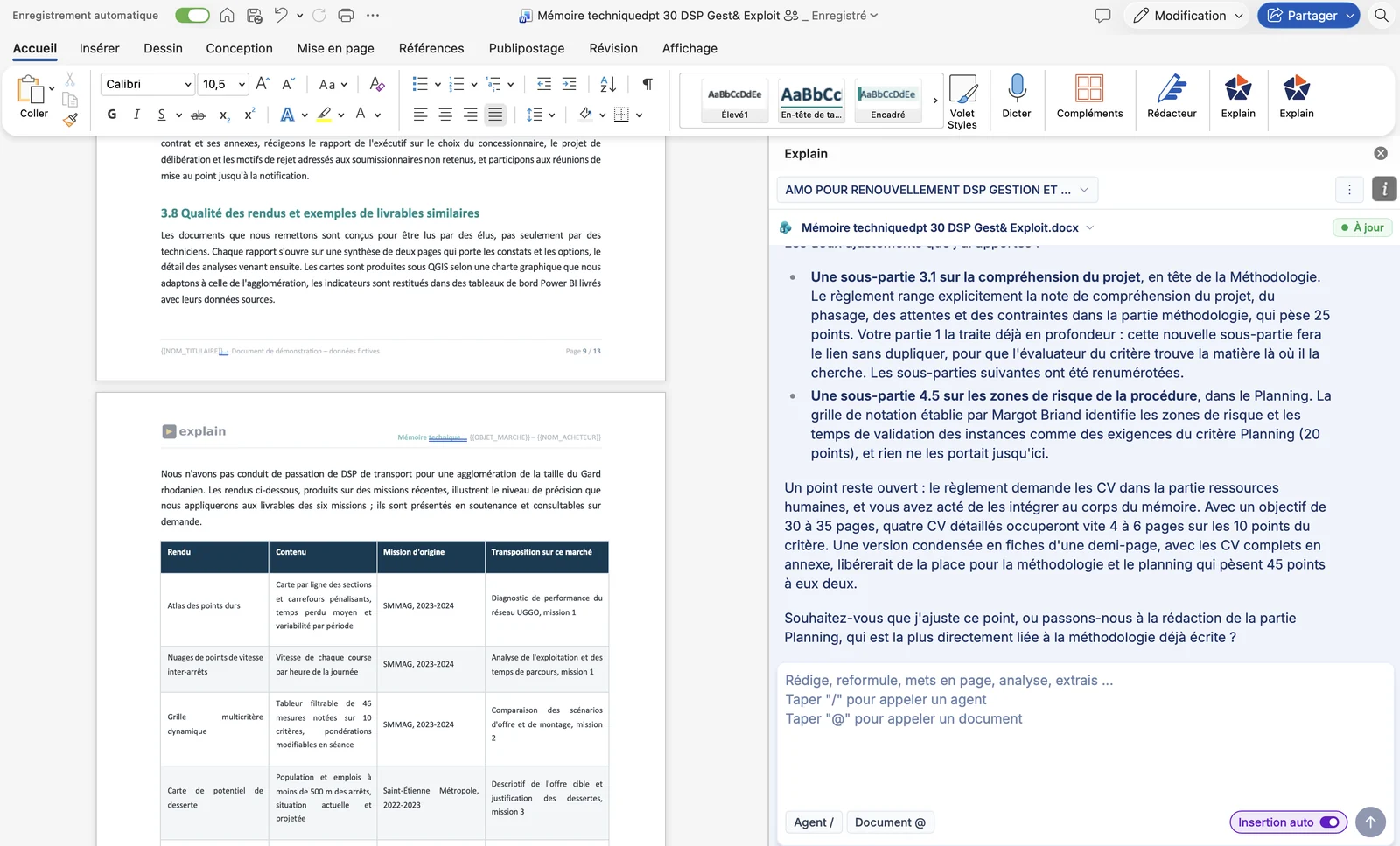
Une fois la section dans votre document, relisez, ajustez si besoin, passez à la section suivante. Pour modifier un passage, dites simplement ce que vous voulez changer : Explain retrouve tous les endroits concernés et réalise les éditions pour vous.
Pour aller plus loin dans la mise en valeur
Explain met en avant les points forts de votre proposition dans des encarts récapitulatifs en fin de section, vous suggère les meilleurs emplacements où insérer une image, et crée des diagrammes automatiquement quand il détecte un besoin, ou à votre demande. Vous pouvez les affiner en contenu, couleur et structure.
Résultat attendu
L’outil est spécialisé pour la commande publique, il ne produit pas du texte générique. Aussi, la relecture reste indispensable, comme pour tout livrable professionnel.
Bonne pratique
Vous pouvez interrompre Explain à tout moment, préciser votre demande et le relancer : il garde le fil de son travail et repart exactement là où il s’était arrêté.
Un projet, toute l’équipe
Chaque projet est partagé au sein de votre entreprise : un collègue peut reprendre le travail sans reconfigurer le projet (DCE, documents internes, instructions, conversation et documents de travail). Vous retrouvez tous vos projets sur app.explain.fr, rubrique Réponses ou directement depuis le complément Explain dans Word.
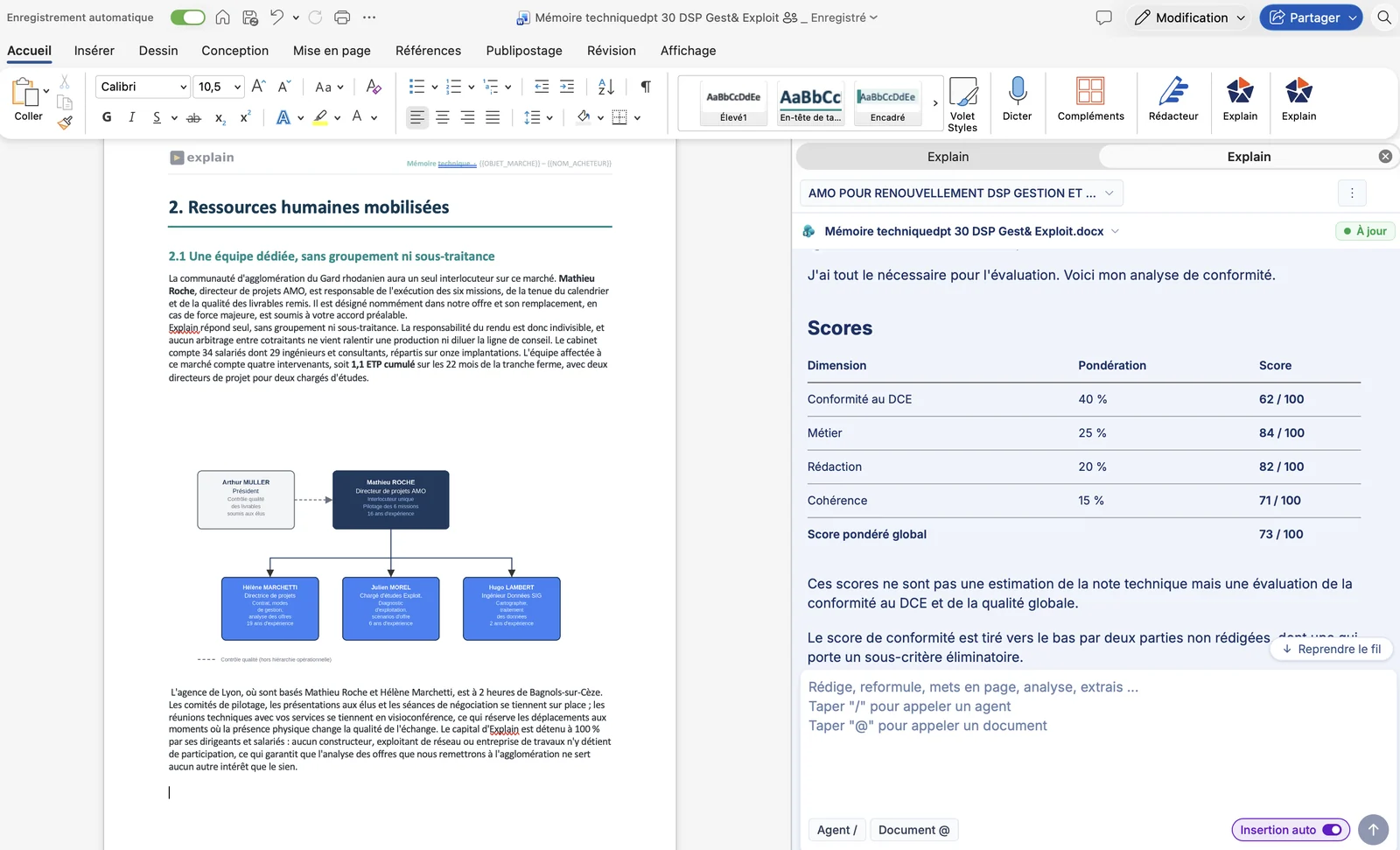
En fin de rédaction, lancez l’agent Relecture (/relecture) dans Word : il score votre réponse section par section au regard du DCE et vous indique où renforcer votre copie avant soumission.
Aller plus loin
Une fois à l’aise avec le parcours de base, ces fonctionnalités avancées augmentent qualité et rapidité.
Transmettre vos décisions stratégiques :Explain ne peut pas deviner certaines informations : composition de l’équipe, planning, références à mettre en avant. En les lui communiquant, vous obtenez un mémoire personnalisé dès la première passe.
##INLINE3##
Dans l’app, dépliez le panneau Ce qu’Explain doit savoir, à droite de la page projet (il remplace les « Instructions générales de réponse »). Traitez cette zone comme un briefing à un collaborateur junior : sur quel lot vous répondez, avec quelle équipe, ce qui vous distingue.
Exemples d’instructions utiles
• Nous répondons uniquement au lot 2
• Équipe : 1 chef de projet senior + 2 techniciens
• Mettre en avant notre implantation locale et nos 15 ans d’expérience dans ce secteur
• La partie RSE du mémoire de Bordeaux est réutilisable telle quelle
• Durée d’intervention proposée : 8 semaines
##INLINE4##
Communiquez vos décisions directement dans la conversation, sur la page de configuration projet, comme dans Word. L’agent s’en souviendra et en tiendra compte pour les étapes suivantes. Les choix tranchés lors des Axes de réponse sont, eux, conservés automatiquement.
Réutiliser vos livrables avec @
Tapez @ dans le chat pour citer un document : une pièce du DCE, un document interne ou un livrable de vos Documents de travail (Analyse du marché, Axes de réponse, Cohérence du prix). L’agent s’appuie alors précisément sur ce document.
Dans Word, l’agent Pilote automatique (/pilote) enchaîne automatiquement toutes les étapes et produit l’intégralité du mémoire en une seule opération.
Bonne pratique
Idéal pour les marchés de routine dont la stratégie de réponse est claire. Pour les marchés nouveaux ou à fort enjeu, préférez la préparation dans la page de configuration projet puis le mode section par section pour garder le contrôle.
Posez à l’agent des questions libres dans le chat : comparer vos anciens mémoires avec le marché actuel, explorer des options méthodologiques, identifier les risques.
Pour une recherche en ligne, tapez par exemple : « Fais une recherche sur les normes en vigueur pour ce type de marché. » L’agent s’en charge directement.
Chaque agent est optimisé pour une étape précise. Suivez leur ordre pour les meilleurs résultats.
| Agent | Rôle | Où | Quand l’utiliser |
|---|---|---|---|
| Analyse du marché | Lit le DCE en entier, remonte les incohérences et identifie les contraintes de réponse. | Page de configuration projet · Word | En premier : c’est le socle de tout. |
| Axes de réponse | Repère les arbitrages clés (positionnement, différenciation, options techniques, groupement) et vous guide par des questions pour trancher. | Page de configuration projet · Word | Après l’analyse, avant le plan. |
| Cohérence du prix | Cadre l’offre financière : notation du prix, bordereaux, repères de prix, simulation. | Page de configuration projet · Word | Pour les marchés avec composante tarifaire. |
| Plan de réponse | Génère un plan structuré basé sur le CCTP et le RC. | Word | Après la préparation, avant la rédaction. |
| Rédaction | Rédige les sections du mémoire technique, avec insertion automatique dans le document si elle est activée. | Word | Section par section, dans l’ordre du plan. |
| Relecture | Score la réponse section par section vs le DCE. | Word | En fin de rédaction, avant soumission. |
| Pilote automatique | Enchaîne toutes les étapes et rédige le mémoire de A à Z. | Word | Idéal pour les marchés de routine dont la stratégie de réponse est claire. Pour les marchés nouveaux ou à fort enjeu, préférez la préparation dans l’app puis le mode section par section pour garder le contrôle. |
Gagnez du temps dès votre prochain marché.
Dès que le DCE arrive, ouvrez un projet et laissez Explain l’analyser. Préparez vos axes de réponse avec l’IA, puis rédigez directement dans Word, à partir de vos propres documents.
Concentrez-vous sur la stratégie : la rédaction suit.
Questions fréquentes
Claude et ChatGPT sont d’excellents assistants d’IA généralistes. Ils savent tout faire un peu, mais rien n’y est pensé pour les appels d’offres publics. Explain est une plateforme conçue uniquement pour répondre aux marchés publics. Concrètement, voici ce qui change :
- Plus de 100 skills spécialisés appels d’offres : chaque section récurrente d’un mémoire technique (moyens humains, moyens matériels, présentation du contexte…) suit ses propres règles d’écriture. Les skills sont aussi adaptés à chaque typologie d’appel d’offres.
- Des agents métier dédiés à chaque étape : analyse du DCE, réflexion stratégique, chiffrage, élaboration du plan, rédaction, relecture : chaque étape a son agent spécialisé marchés publics
- Intégré à votre façon de travailler :de la veille au dépôt de l'AO, Explain est intégré à votre flux de travail, notamment grâce à son intégration dans Word
- Une réponse collaborative : toute l’équipe travaille sur le même mémoire, au même endroit et suit le travail de chacun
- La capitalisation sur vos contenus :la bibliothèque de votre entreprise (références, CV, mémoires passés) nourrit chaque réponse : vos mémoires s’améliorent au fil du temps.
- Un coût maîtrisé : un prix par appel d’offres transparent, identique sur toute la durée du contrat.
- Un outil qui évolue avec vous. Explain suit les évolutions de la commande publique et intègre les derniers modèles d’IA.
Et tout cela est maintenu et amélioré en continu par nos équipes, sans rien à configurer de votre côté.
En résumé : avec un assistant généraliste, c’est vous qui devez apporter l’expertise appels d’offres. Avec Explain, elle est déjà intégrée.
Non. L’agent combine le DCE (unique à chaque marché), vos documents internes (propres à votre entreprise) et vos choix stratégiques. Deux entreprises sur le même marché produisent des réponses différentes. 100 % conforme, 100 % personnalisé.
Documents de moins de 50 Mo. Formats non pris en charge : .doc et .docm (à convertir en .docx), .pptx et .jpeg.
L'infrastructure Explain est déployée sur AWS en région Europe (Paris). Les données sont chiffrées au repos (AES-256) et en transit (TLS 1.3). L'architecture est conçue en silos étanches : les données de chaque client (documents, mémoires générés, historique d'utilisation) sont strictement cloisonnées. Aucun client ne peut accéder aux données d'un autre, et aucun traitement ne croise les données entre clients. Les accès sont contrôlés par authentification sécurisée avec gestion des rôles (RBAC), de sorte que seules les personnes autorisées accèdent aux données selon leurs fonctions. Les environnements de production et de développement sont strictement séparés, avec une politique de moindre privilège appliquée à l'ensemble de la chaîne.
Explain s'appuie sur plusieurs fournisseurs de modèles de langage (Anthropic Claude, OpenAI, Google Gemini) via leurs API professionnelles. Nous utilisons systématiquement les versions contractuelles qui garantissent que les données transmises ne sont ni conservées au-delà du traitement de la requête, ni utilisées pour l'entraînement des modèles. Concrètement : vos documents et vos mémoires ne nourrissent pas les modèles d'IA et ne sont accessibles à aucun autre utilisateur de ces services.
Veille appels d’offres
Explain Marchés
Avant de démarrer : en quelques mots
Explain Marchés est l’agent IA de veille des marchés publics. Il détecte chaque jour les appels d’offres qui vous correspondent, les synthétise grâce à sa grille d’analyse IA et vous les envoie par e-mail. Vous priorisez, partagez et collaborez avec votre équipe, directement dans l’application Explain.
La veille arrive dans votre boîte mail, l’analyse et le suivi se font sur Explain : vous ne passez plus à côté d’un marché et vous décidez plus vite de répondre ou non.
De la veille à la décision, au quotidien
Détecter et qualifier les bonnes opportunités
En veille marchés, tout ne sert pas le même objectif.
Repérer les opportunités et analyser les résultats sont deux usages bien distincts.
Avec Explain, vous pouvez justement séparer les appels d’offres des attributions pour anticiper vos renouvellements et suivre les positions des concurrents.
Pourquoi c’est un vrai plus ?
- Une veille AO 100 % orientée détection d’opportunités
- Une veille attributions dédiée à l’analyse du marché et des concurrents
Résultat : moins de bruit, une information mieux structurée, et des actions plus ciblées à chaque étape de votre cycle commercial.
Comment faire dans Explain ?
- Créez une nouvelle veille
- Sélectionnez le type d’avis souhaité (AO ou attribution)
- Enregistrez votre veille et ajustez-la selon vos critères habituels
Astuce : Adaptez la fréquence des veilles en fonction de votre propre organisation.
Lorsqu’on analyse un DCE, les critères vraiment décisifs ne sont pas toujours les mêmes et varient en fonction de la stratégie interne, des contraintes techniques, des priorités commerciales et des risques spécifiques…
Résultat : beaucoup de lecture, des arbitrages manuels, et parfois des opportunités difficiles à comparer.
Vous avez justement des critères spécifiques pour évaluer les marchés ?
Dans Explain, vous pouvez créer vos propres critères personnalisés : l’IA les appliquera automatiquement à chaque DCE que vous ouvrez.
Voici quelques exemples qui fonctionnent bien : la visite de site est-elle obligatoire ? Quelles sont les qualifications requises ? Faut-il fournir des échantillons ? Quelle est l’adresse de livraison ?
Pourquoi c’est un vrai plus ?
- Analyse alignée avec votre stratégie de ciblage des marchés
- Moins d’efforts manuels d’évaluation
- Un gain de temps via une grille d’analyse encore plus pertinente
Comment faire ?
- Dans un avis avec DCE, cliquez sur Ajouter un critère
- Formulez votre question personnalisée et son titre
- Validez et épinglez le critère : l’IA l’appliquera automatiquement à chaque nouveau DCE
Astuce : Commencez par épingler 3 à 5 critères pour voir l’impact immédiatement !
À vous de jouer ! Testez vos premiers critères personnalisés dès maintenant dans Explain et découvrez comment ils accélèrent votre analyse.
Anticiper et cibler vos prochains marchés
Pour construire un plan commercial efficace, encore faut-il savoir quels marchés récurrents arrivent à échéance… avant tout le monde.
Bonne nouvelle : dans Explain, vous avez déjà accès aux informations qui vous permettent d’anticiper les marchés publics en renouvellement, bien avant leur publication officielle.
Comment c’est possible ?
Les marchés récurrents (maintenance, prestations régulières, services pluriannuels…) ont une date de fin connue. En analysant les marchés existants qui arrivent à échéance, vous pouvez identifier ceux qui ont de fortes chances d’être renouvelés prochainement.
Ce que vous pourrez faire avec cette information :
- Prendre de l’avance sur vos concurrents
- Intégrer ces informations à votre plan commercial pour toujours prioriser les meilleurs marchés
- Préparer vos équipes pour répondre efficacement et rapidement dès la publication officielle
- Contacter les décideurs ou les services pour vous présenter tant qu’il est encore temps de le faire
Tout cela, c’est très simple avec Explain. Utilisez simplement la fonction recherche :
tapez une période de fin (ex. Q2 2026)
→ triez par attributaire, montant, donneur d’ordre…
→ obtenez une liste claire et exploitable des marchés à venir
Astuce : exportez cette liste pour un pilotage dans votre CRM ou votre tableau de planification.
Passez à l’action : connectez-vous à Explain et explorez vos opportunités à venir dès maintenant.
Quand on cherche à développer son activité, le plus efficace n’est pas de prospecter au hasard mais de s’appuyer sur ce qui fonctionne déjà, chez vous comme chez vos concurrents.
Dans Explain, la recherche par attributaire vous permet d’identifier rapidement les marchés remportés par un acteur donné et d’en tirer des opportunités concrètes.
Ce que vous gagnez :
- Une vision des marchés remportés par les concurrents (et leurs montants)
- Une prospection plus ciblée et plus pertinente
- Une meilleure compréhension des acteurs déjà en place
- Une capacité accrue à anticiper les renouvellements
C’est simple :
Dans la barre de recherche, saisissez le nom d’un attributaire concurrent
→ filtrez par renouvellement, dates, types de marchés, département…
→ triez par date de fin de marché
→ accédez à l’historique détaillé : montant, dates, collectivités, attributaires
Répondre à un appel d’offres sans connaître l’historique d’achats du donneur d’ordre, c’est avancer à l’aveugle : difficile de savoir ce qui a déjà été fait, à quel prix… et avec quels prestataires.
Avec Explain, vous analysez instantanément les marchés passés d’une collectivité dans votre métier, pour positionner votre réponse de manière plus juste et plus stratégique.
Ce que vous y gagnez concrètement :
- Vous identifiez si la collectivité a déjà passé un marché similaire
- Vous savez quels prestataires ont été retenus et à quels montants
- Vous comprenez ses pratiques d’achat et ses niveaux budgétaires réels
- Vous construisez une réponse plus crédible, mieux ciblée et différenciante
Comment faire :
Rendez-vous dans la vue recherche ou cliquez sur un attributaire
→ saisissez le nom de la collectivité
→ filtrez via votre thème
→ consultez tous les marchés antérieurs (attributaire, montant, date…)
Explain, l’outil d’intelligence commerciale pour répondre aux appels d’offres avec une vision claire de l’historique.
Partager et piloter vos marchés en équipe
Une fois un marché identifié via la veille, il faut être réactif et lancer très vite le processus de réponse.
Avec Explain, vous pouvez partager un marché en un seul mail, clair et contextualisé, y compris à des personnes qui n’ont pas de licence Explain.
Pourquoi c’est un vrai plus ?
- Une information structurée et compréhensible immédiatement
- Moins d’allers-retours et de reformulations
- Un meilleur alignement entre commerce, technique, direction…
- Un gain de temps dès la phase de décision
Concrètement, quand vous partagez un marché depuis Explain :
- Vous personnalisez le message grâce à une zone de texte dédiée (notes, résumé du marché, points de vigilance, critères personnalisés)
- Le destinataire reçoit un mail clair et actionnable
- Il peut télécharger directement le DCE, sans compte Explain
Idéal pour solliciter un avis, valider un GO / NO GO ou mobiliser rapidement les bonnes équipes.
Comment faire ?
- Ouvrez un marché dans Explain
- Cliquez sur Partager
- Ajustez votre message (résumé, notes, critères)
- Envoyez : le DCE est accessible directement depuis le mail
Passez à l’action : utilisez le partage pour formaliser vos décisions clés et garder une trace claire des arbitrages.
Quand plusieurs personnes travaillent sur les mêmes marchés, le vrai défi n’est pas l’information… mais la coordination. Entre les tableaux Excel, les drives, les mails et les versions qui se croisent, on perd du temps, et parfois des opportunités !
Avec Explain, toute votre équipe travaille au même endroit, avec une vision partagée et toujours à jour de chaque marché.
Ce que ça change concrètement pour vous :
- Moins de temps perdu à chercher l’info ou à synchroniser les équipes
- Des décisions plus rapides, prises sur une base commune
- Une meilleure répartition des efforts, sans doublons
Dans Explain, vous pouvez :
- Annoter les marchés pour partager vos réflexions
- Taguer les opportunités (ex. « GO », « À creuser »…)
- Assigner un marché à un collègue
- Filtrer par utilisateur dans le tableau collaboratif
Astuce : Planifiez un point hebdomadaire des marchés tagués pour garder le cap !
Quand les opportunités s’accumulent, le vrai enjeu n’est plus seulement de les identifier, mais de les piloter, les comparer et les partager efficacement, que ce soit pour décider plus vite, aligner une équipe ou nourrir vos outils internes.
Avec Explain, vous pouvez exporter vos données clés pour aller plus loin dans l’analyse et le pilotage de votre activité commerciale.
Ce que cela vous apporte concrètement :
- Une vision plus claire et plus chiffrée de votre pipeline
- Des analyses approfondies pour mieux prioriser vos actions
- Un partage simple d’informations structurées avec vos équipes ou votre direction
- Une continuité fluide entre Explain et vos outils (CRM, tableaux de bord, reporting)
Ce que vous pouvez exporter facilement :
- Les résultats de vos recherches (par attributaire, zone, type de marché…)
- L’historique complet des marchés d’une collectivité ou d’un attributaire
- Votre tableau de suivi des marchés qualifiés
Astuce : Exportez vos veilles chaque début de semaine pour mesurer l’évolution de votre pipeline et ajustez vos priorités.
Questions fréquentes
Un marché vous semble hors sujet, ou vous vous demandez comment Explain l’a trouvé ? Chaque marché de votre veille remonte pour l’une de ces trois raisons :
- Thèmes intelligents : des combinaisons de mots-clés qui identifient précisément les bons marchés. Transparentes, vous pouvez les enrichir ou les modifier, par exemple pour suivre un nouveau secteur. Vous les trouverez dans le dernier onglet “thème”
- IA de recommandation : nos algorithmes regroupent les marchés d'un même secteur d'activité et vous suggèrent ceux qui auraient échappé aux mots-clés. Ils apparaissent avec la mention ✦ Suggestion Explain IA.
- IA de priorisation : les AO les plus pertinents remontent en tête de liste, d'après vos marchés de référence (vos « marchés parfaits ») transmis lors de la mise à bord.
Votre veille vous remonte des marchés qui ressemblent à votre métier, mais que vous ne traitez jamais : un autre type de prestation, un mauvais périmètre, un marché trop petit ou trop gros… Ajouter des mots-clés ne suffit pas toujours : à force, on risque d’écarter aussi les bons marchés.
Les exclusions intelligentes filtrent ce bruit sans vous faire perdre de bons marchés. Contrairement à un simple mot-clé négatif, une exclusion décrit en langage naturel ce que vous ne voulez plus recevoir. Exemple : « les marchés de fourniture seule, sans pose ». L’IA l’applique à chaque nouveau marché de votre veille.
Pourquoi c’est un vrai plus ?
- Une veille plus courte et plus pertinente au quotidien
- Moins de risque d’écarter un bon marché qu’avec des mots-clés
- Des règles construites à partir de vos propres marchés, pas d’hypothèses
Comment faire ?
- Dans votre veille, étiquetez les marchés non pertinents en Hors cible (ou Pas intéressant).
- Prévenez votre chargé(e) de compte : il ou elle analyse ces marchés et rédige avec vous les clauses d’exclusion.
- Les clauses sont testées sur vos marchés récents avant activation, pour vérifier qu’aucun bon marché n’est écarté.
- Une fois validées, elles s’appliquent automatiquement à votre veille.
Astuce : plus vous étiquetez de marchés hors cible, plus les exclusions sont précises. Une dizaine d’exemples variés suffit pour démarrer.
Un marché peut ne pas apparaître dans votre veille pour plusieurs raisons :
- Il ne correspond à aucun de vos thèmes : ses mots-clés ne figurent pas dans vos thèmes intelligents. Vérifiez l’onglet « Thème » et ajoutez les termes manquants.
- Il est hors de vos filtres : zone géographique, type d’avis (AO ou attribution) ou montant exclus par votre veille.
- Il a été écarté par une exclusion intelligente : une de vos clauses d’exclusion s’applique à ce marché.
Comment le retrouver ? Lancez une recherche avec la référence ou l'objet du marché.
Toujours introuvable ? Envoyez-nous la référence du marché : votre chargé(e) de compte vérifie pourquoi il n’est pas remonté et ajuste votre veille si besoin.
Intelligence territoriale
Explain Territoires
Avant de démarrer : en quelques mots
Explain Territoires est l’agent IA d’intelligence territoriale. Il analyse la presse locale et les publications des collectivités (délibérations, comptes rendus, rapports, documents d’urbanisme…) pour détecter les projets en gestation, bien avant qu’ils ne deviennent des appels d’offres.
Vous recevez les informations clés par e-mail, explorez l’historique d’un territoire et préparez vos échanges avec les élus.
Les alertes arrivent dans votre boîte mail, la recherche et l’analyse IA se font dans l’outil Explain : vous repérez les opportunités en amont et arrivez en rendez-vous en connaissant les priorités de votre interlocuteur.
Détecter les projets des collectivités avant l’appel d’offres
Repérer les signaux sur mes territoires
Vous recevez directement par e-mail les informations clés dès qu’une actualité ou un enjeu important est détecté sur vos territoires cibles.
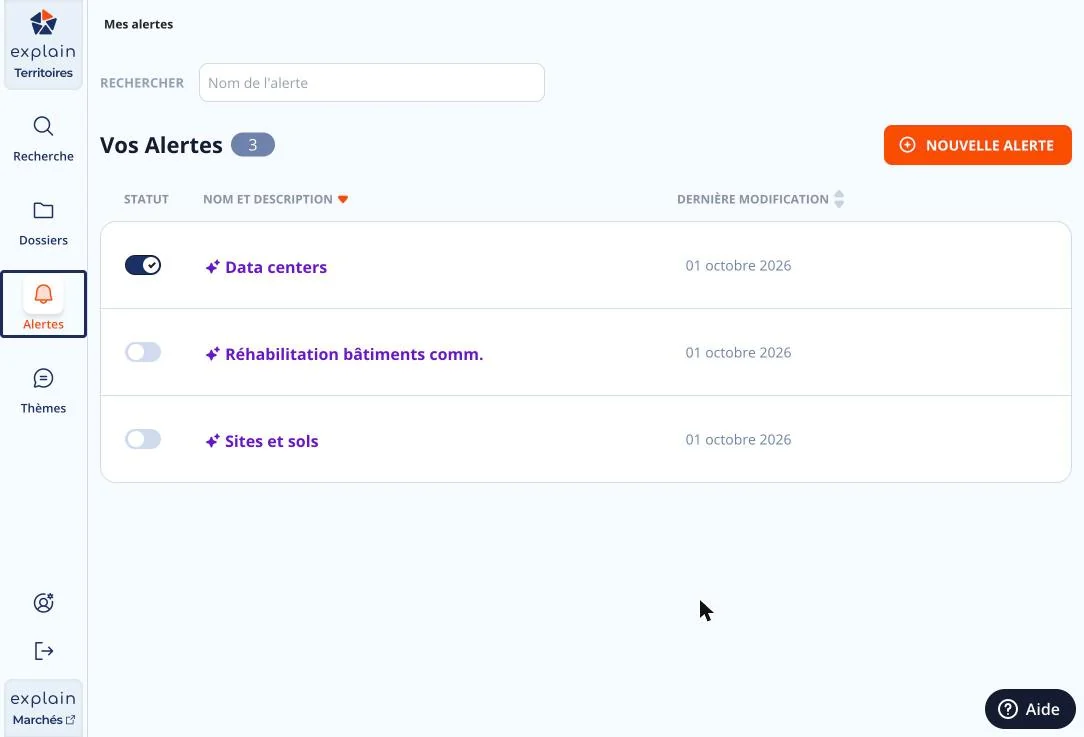
L’onglet Alertes permet de paramétrer une veille adaptée à vos besoins, ciblée sur les territoires et les sujets qui vous intéressent. Dès qu’un nouveau contenu (article de presse ou publication des collectivités) est publié, il vous est envoyé par mail à la fréquence choisie.
Comment faire ?
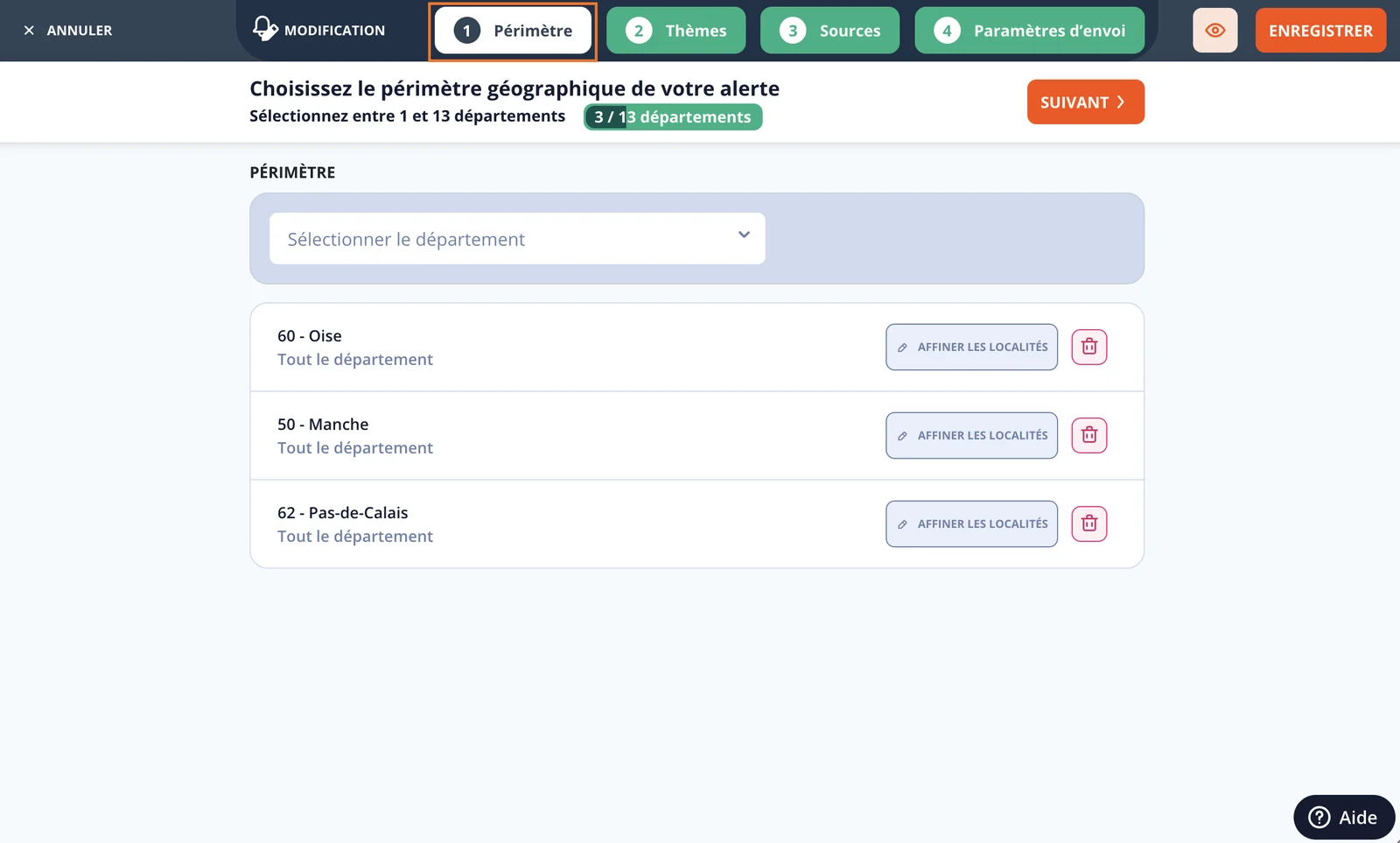
Définir le périmètre : choisissez jusqu’à 13 départements par alerte. Vous pouvez ensuite affiner la veille à certains EPCI ou communes via « Affiner les localités ». Par défaut, tout le département est inclus.
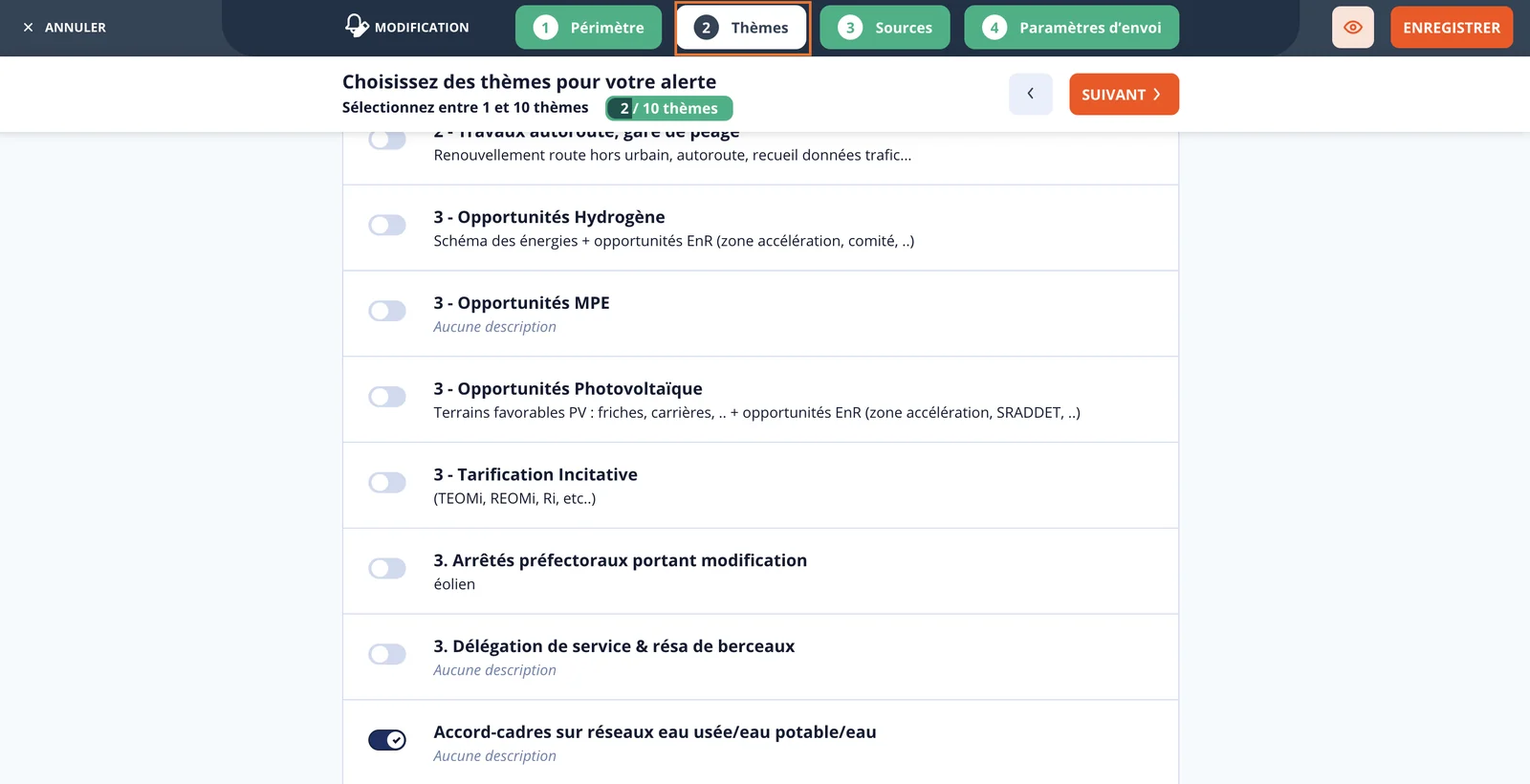
Sélectionner les thèmes : les alertes reposent sur des thèmes contenant vos mots-clés. Chaque alerte peut contenir jusqu’à 10 thèmes, personnalisés ou par défaut.
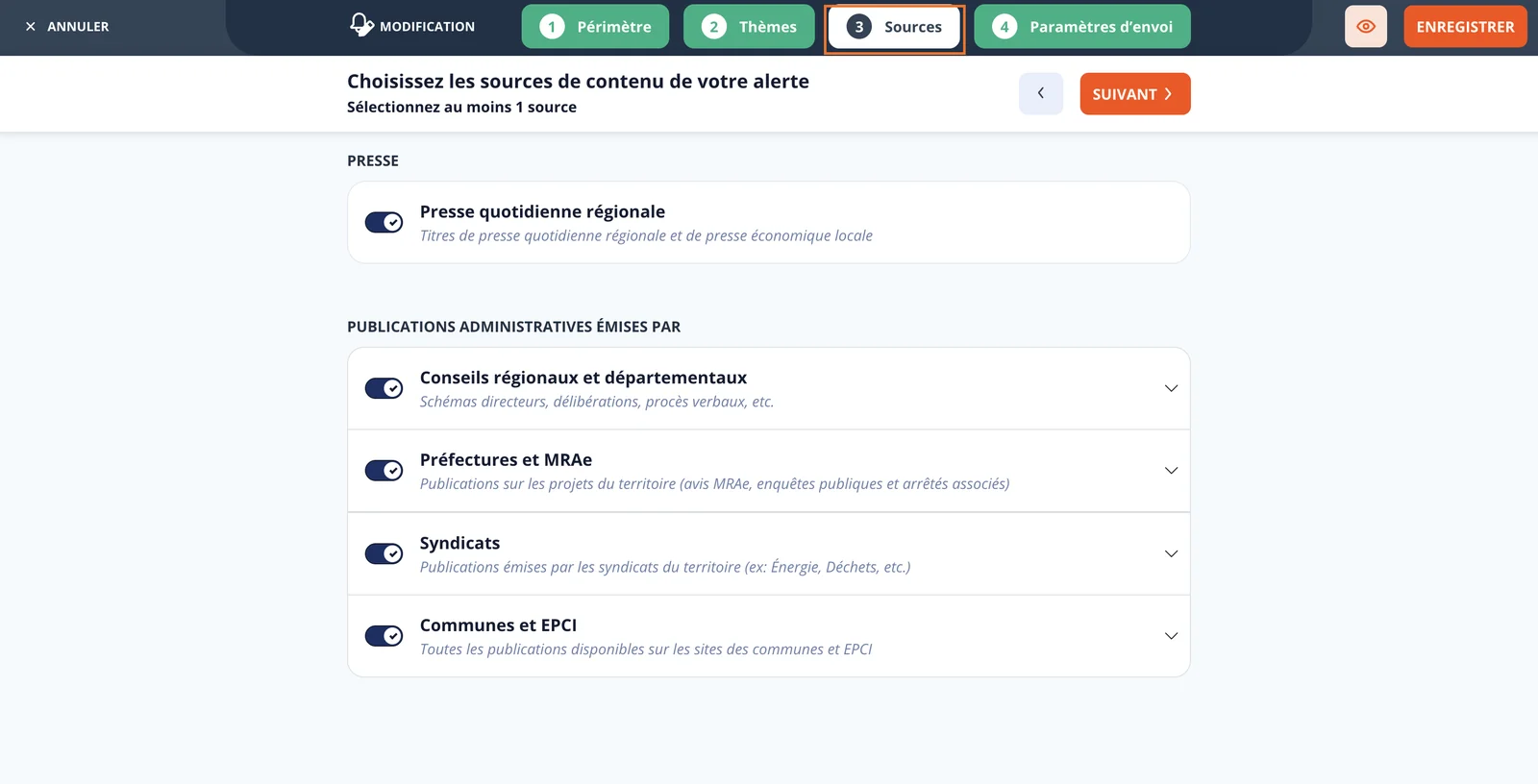
Choisir les sources : par défaut, l’alerte couvre toutes les sources Explain (presse et publications des collectivités). Vous pouvez limiter l’alerte à une seule source et, pour les publications des collectivités, choisir une autorité émettrice.
Régler l’envoi : donnez un nom à l’alerte et choisissez sa fréquence d’envoi.
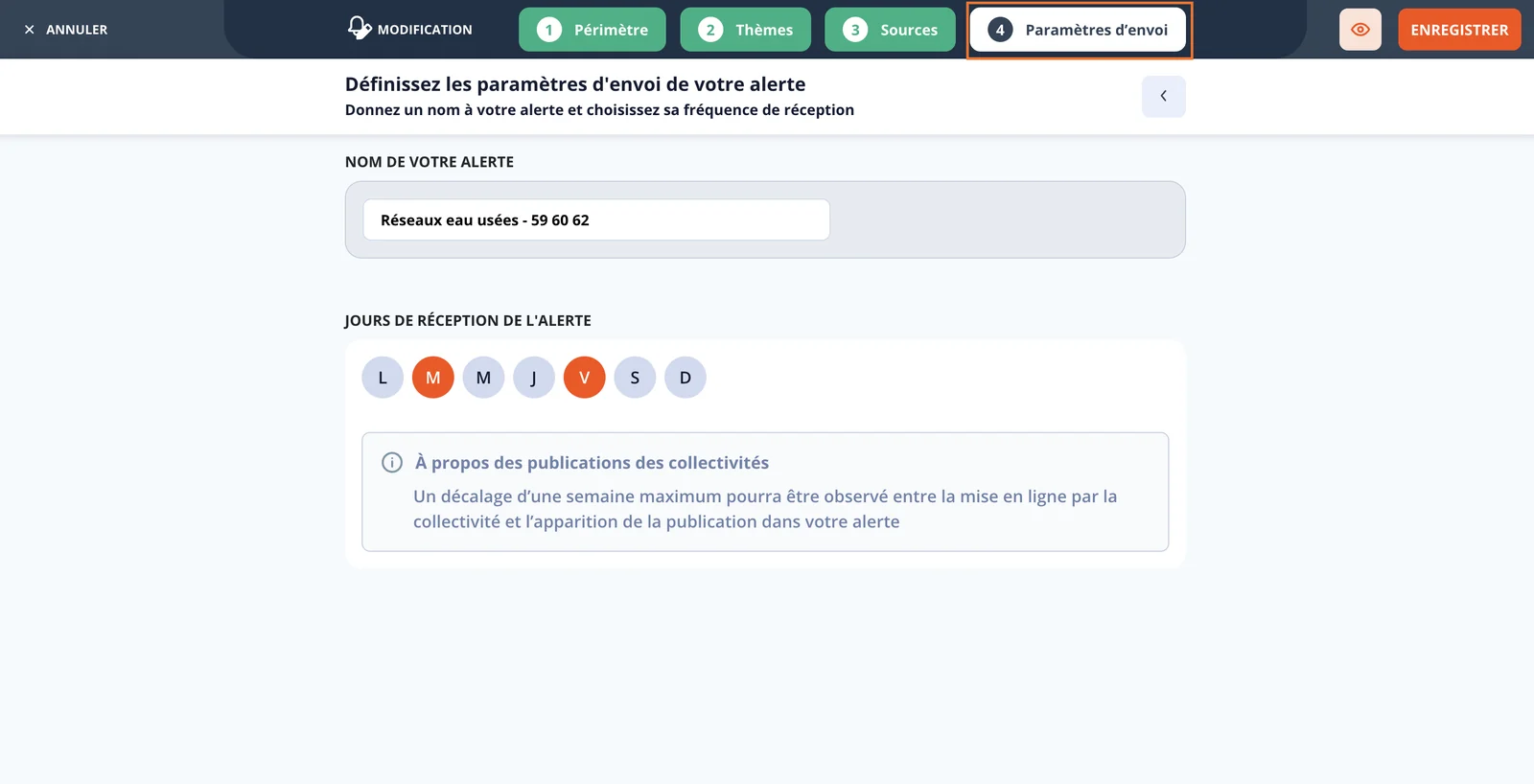
Bon à savoir
Un thème doit d’abord être créé dans Mes thèmes avant d’être ajouté à une alerte.
Les alertes regroupent les contenus publiés depuis le dernier envoi. Aucun e-mail n’est envoyé s’il n’y a pas de nouveau contenu.
Comprendre un territoire et préparer mes rendez-vous
Comment faire ?
Entrez dans la recherche
- Cliquez sur la loupe pour entrer dans le moteur de recherche.
- Saisissez un département : nom ou numéro.
- Lancez la recherche.
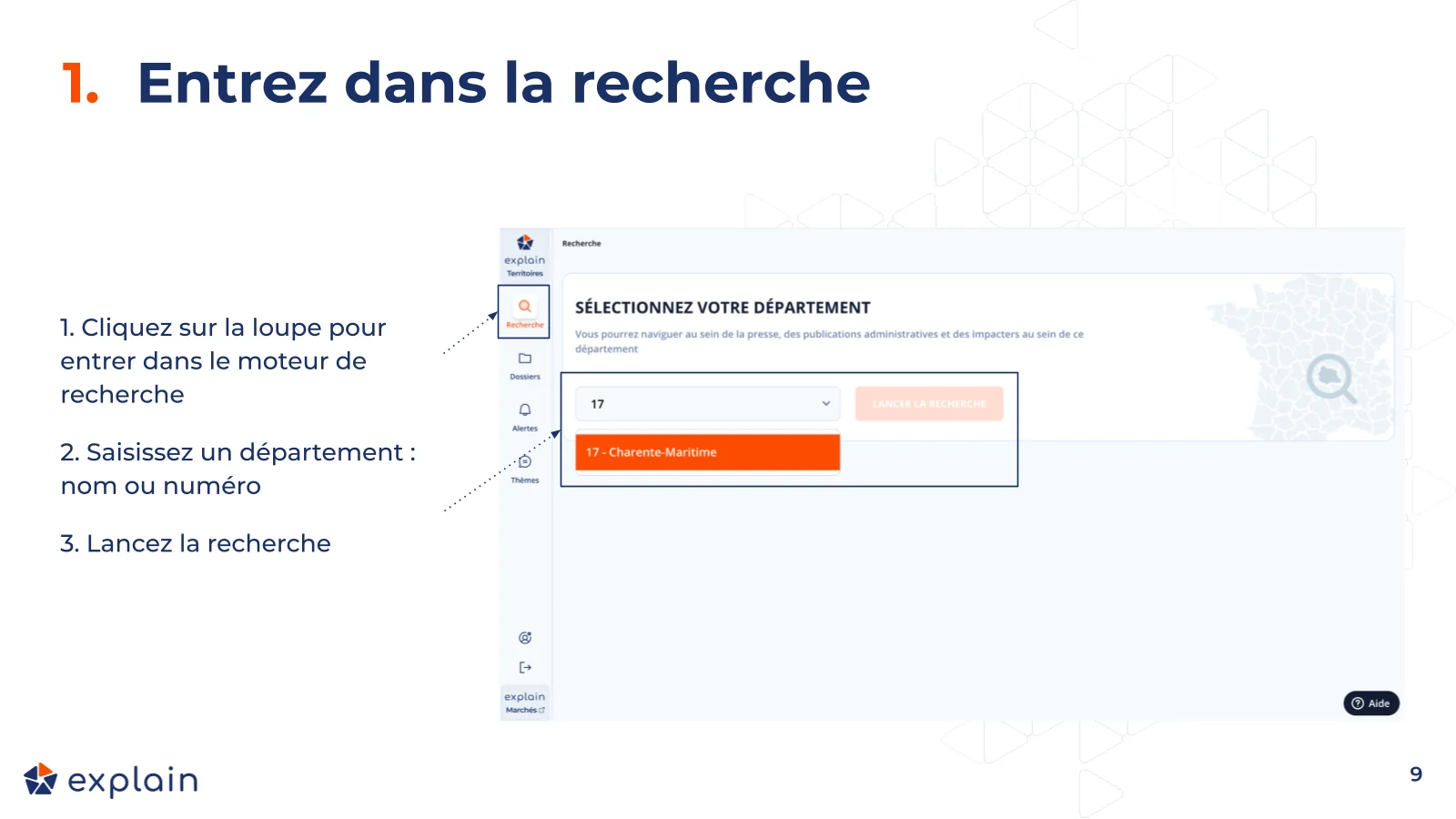
Filtrez sur votre sujet
- Sélectionnez l’onglet Publications des collectivités.
- Sélectionnez un thème ou saisissez un mot-clé.
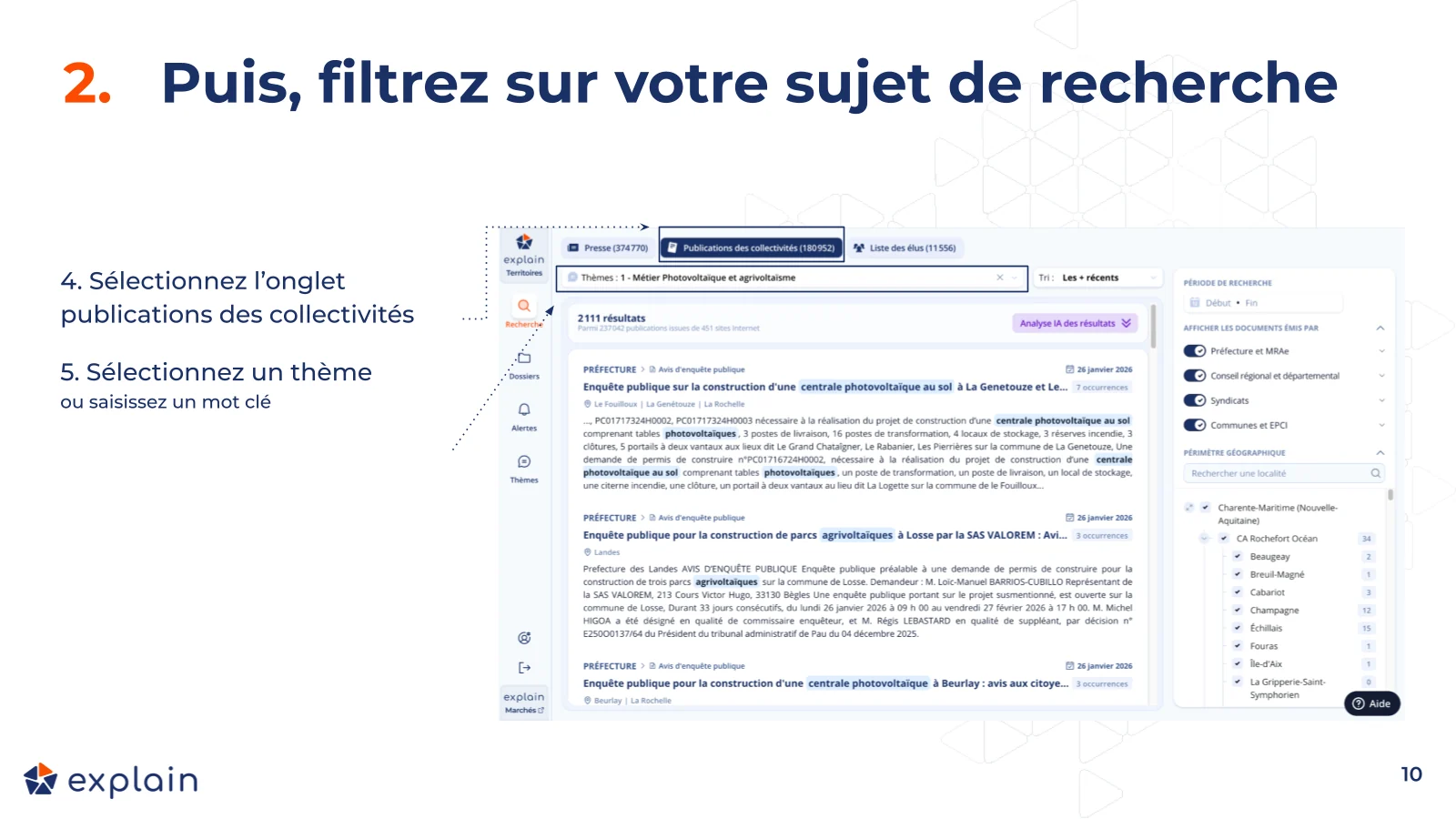
Définissez votre périmètre
- Définissez la période de recherche, pour cibler les documents pertinents.
- Sélectionnez les émetteurs de documents : choisissez les sources des publications des collectivités.
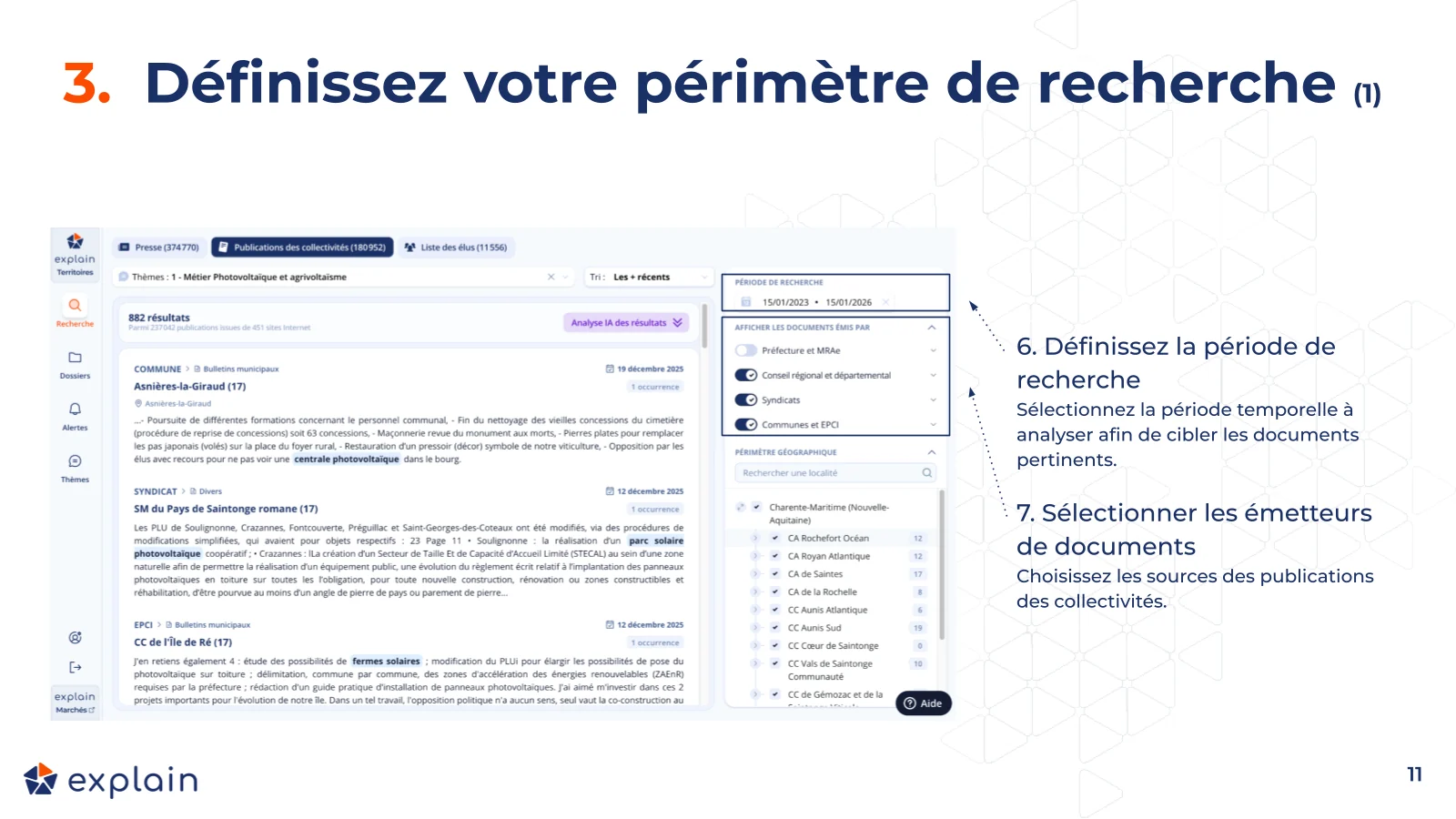
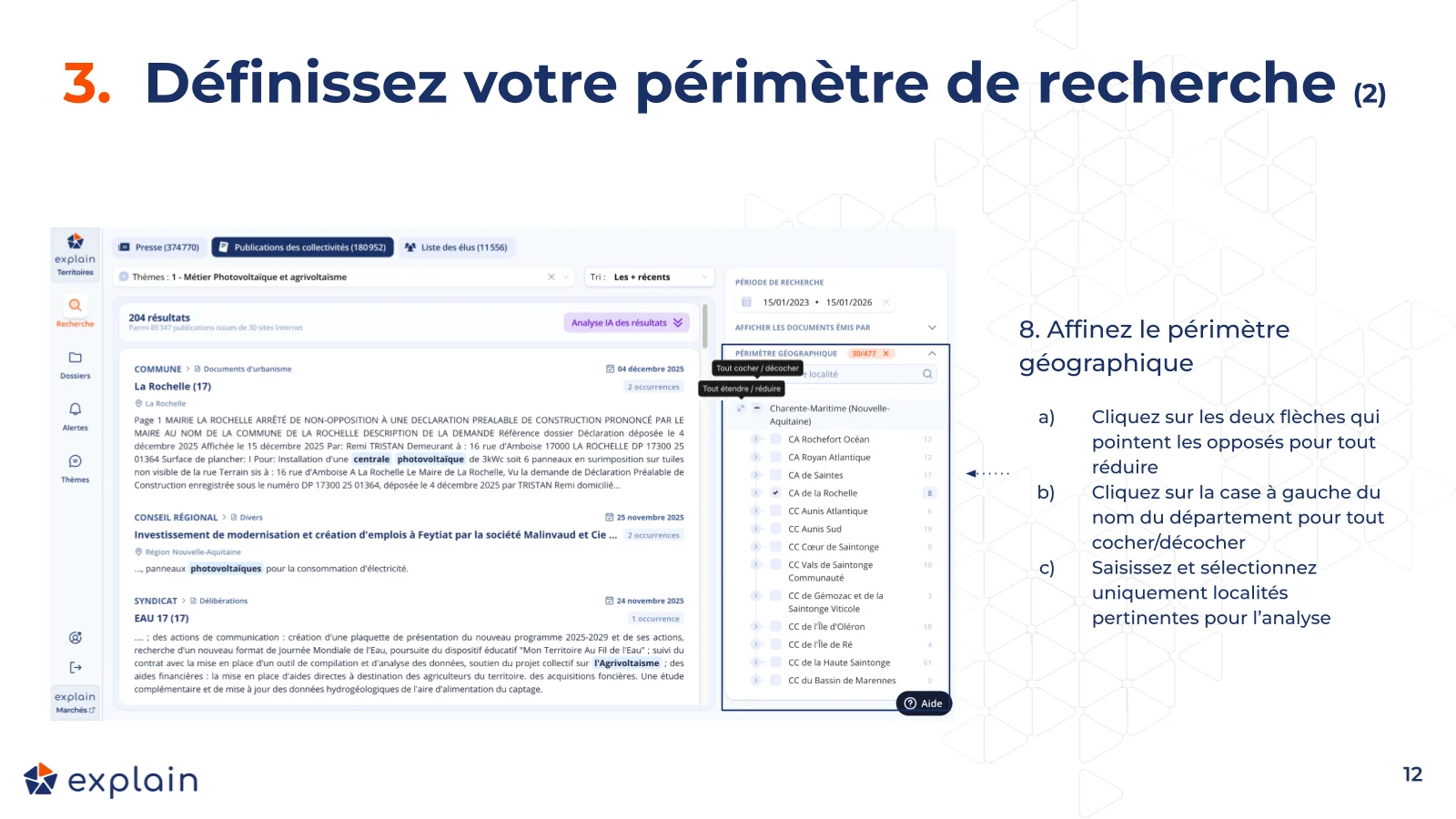
- Affinez le périmètre géographique : cliquez sur les deux flèches opposées pour tout réduire, sur la case à gauche du nom du département pour tout cocher ou décocher, puis saisissez et sélectionnez uniquement les localités pertinentes.
Consultez et téléchargez
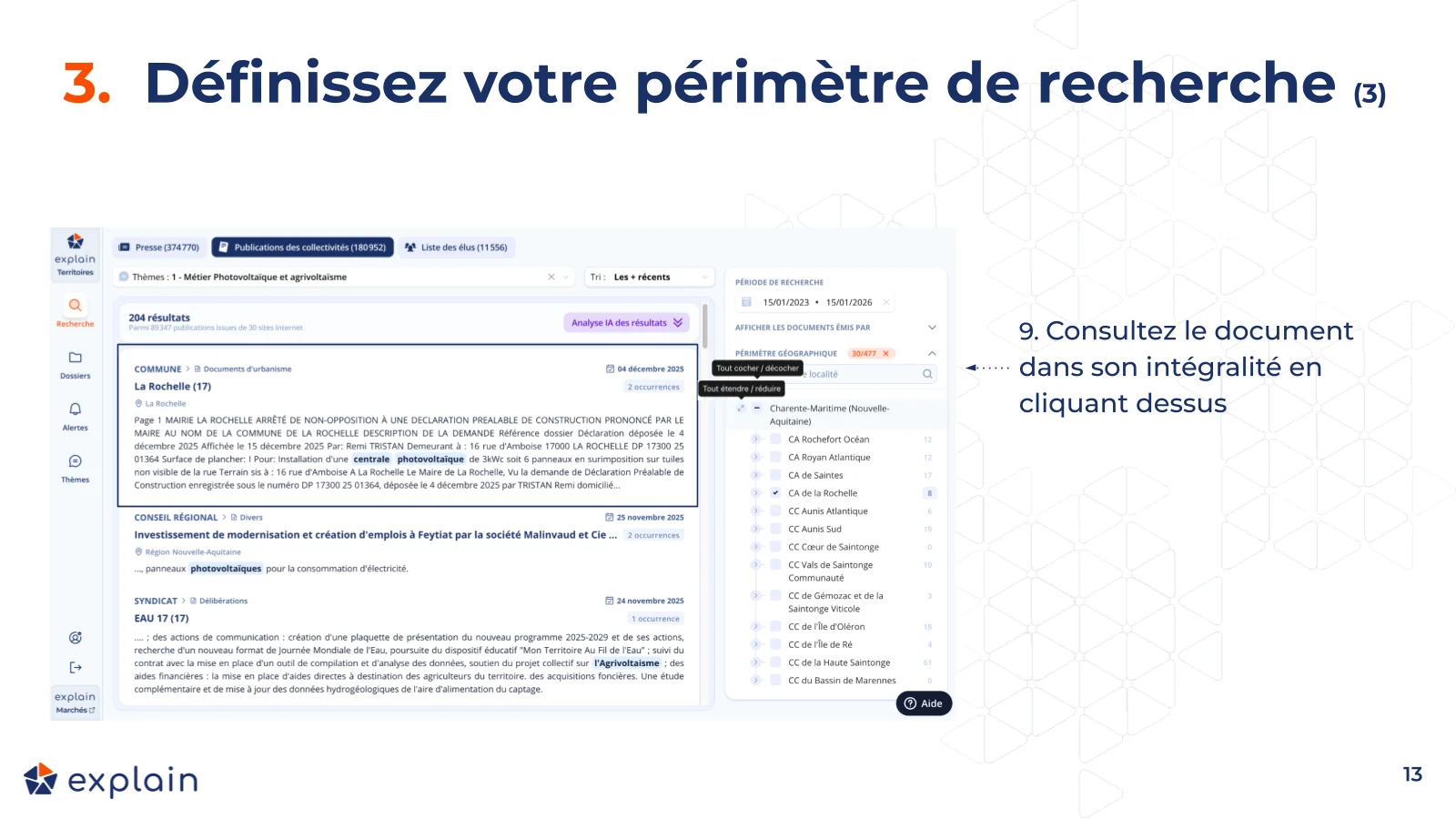
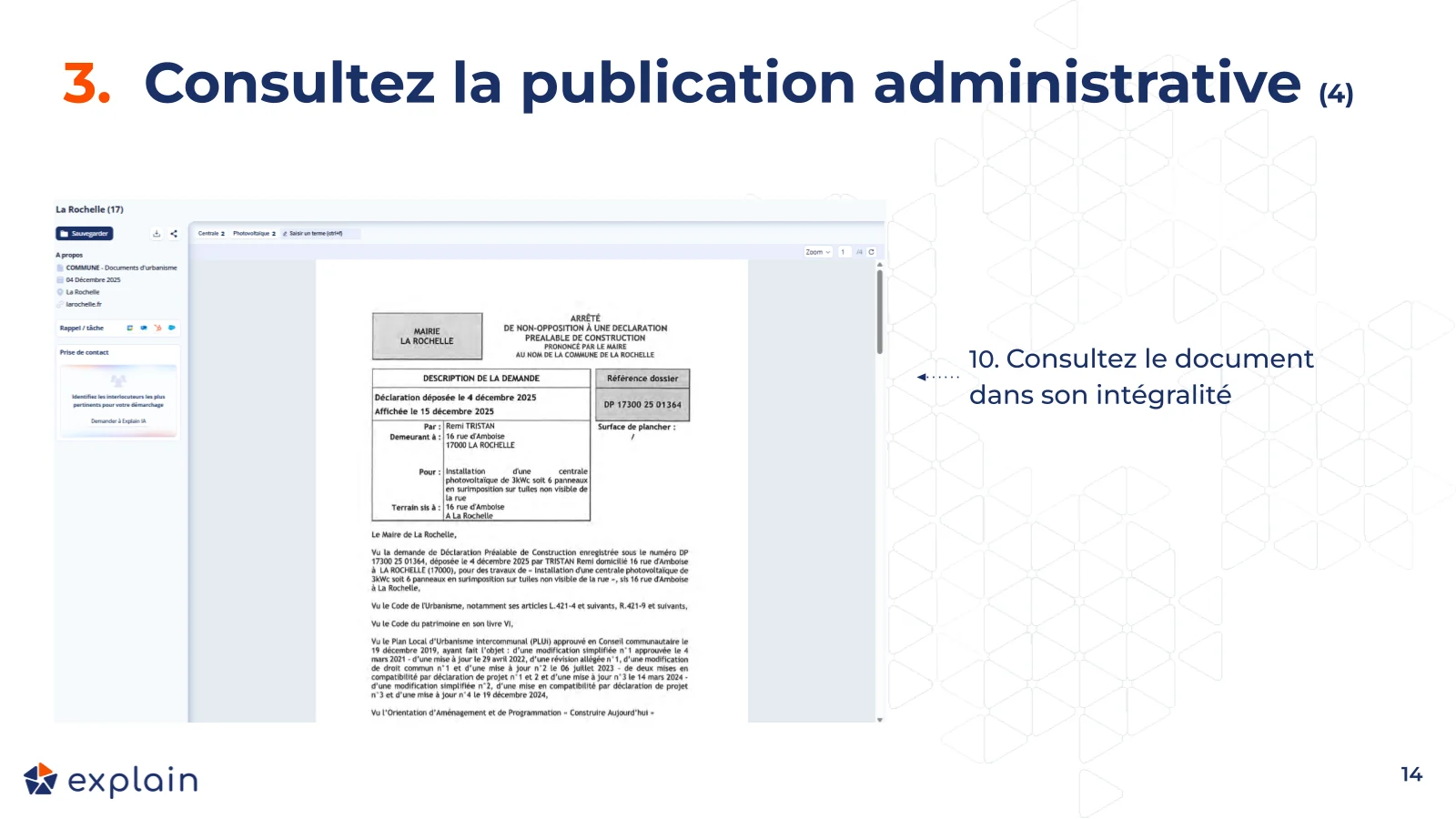
- Cliquez sur un document pour le consulter dans son intégralité.
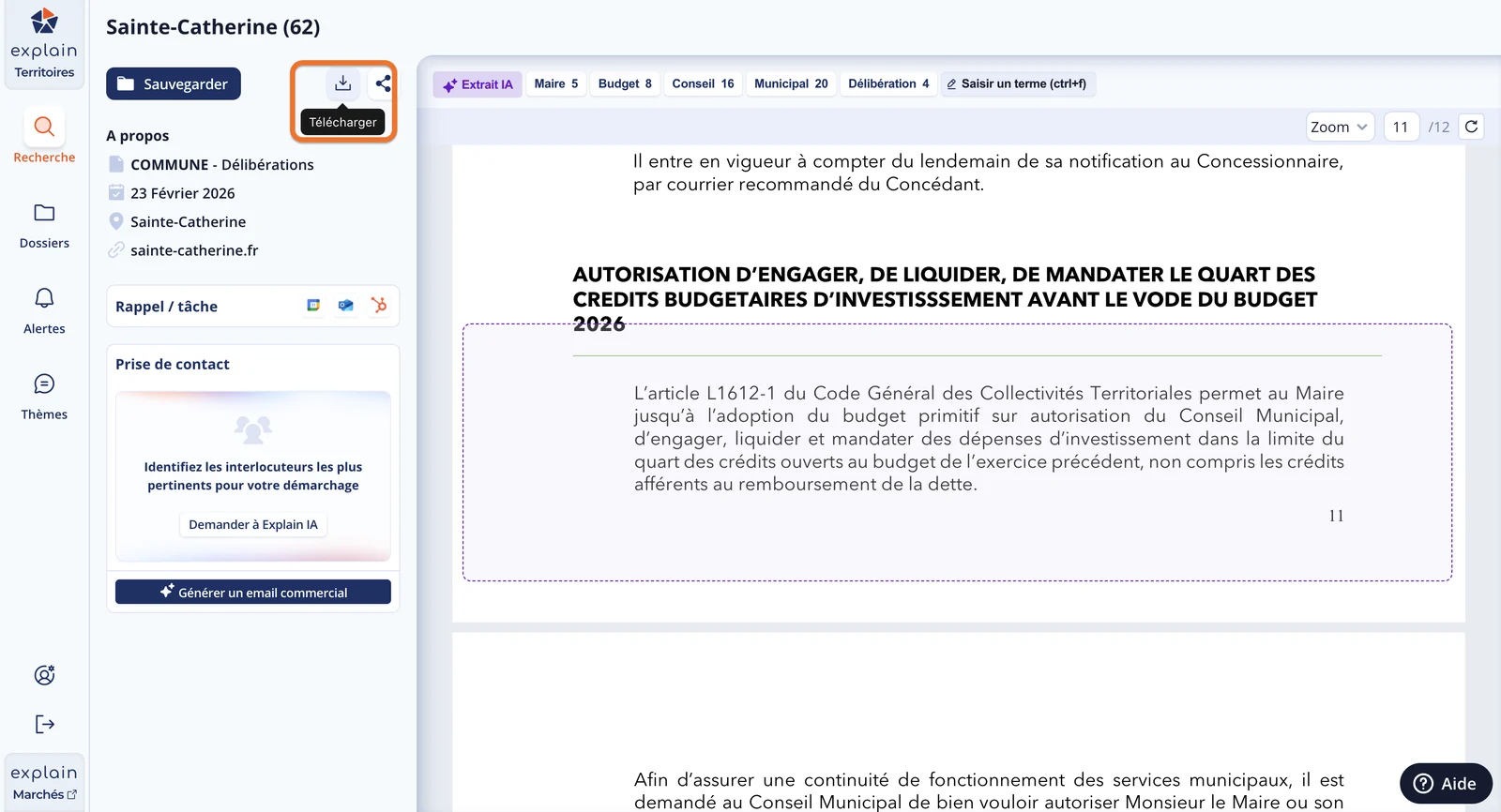
- Cliquez sur Télécharger le document pour récupérer le fichier officiel (PDF ou document source), prêt à être partagé, archivé ou utilisé dans vos démarches commerciales.
Votre assistant IA analyse automatiquement des centaines de documents pour produire un rapport clair, concis et prêt à l’emploi.
Ce qu’il vous permet de faire :
- Préparer un rendez-vous élu : comprendre son profil, ses priorités et prises de position
- Analyser votre marché et vos concurrents : identifier les collectivités ayant délibéré sur votre thématique et repérer les tendances locales
- Environner une réponse à appel d’offres : synthétiser l’historique du territoire, les enjeux politiques et réaliser un diagnostic concurrentiel
- Repérer des opportunités grâce à la détection de signaux faibles dans la presse, les décisions publiques et les publications institutionnelles
Comment faire ?
- Lancez une recherche filtrée sur votre territoire et votre sujet (voir « Je cherche un document précis », étapes 1 à 8).
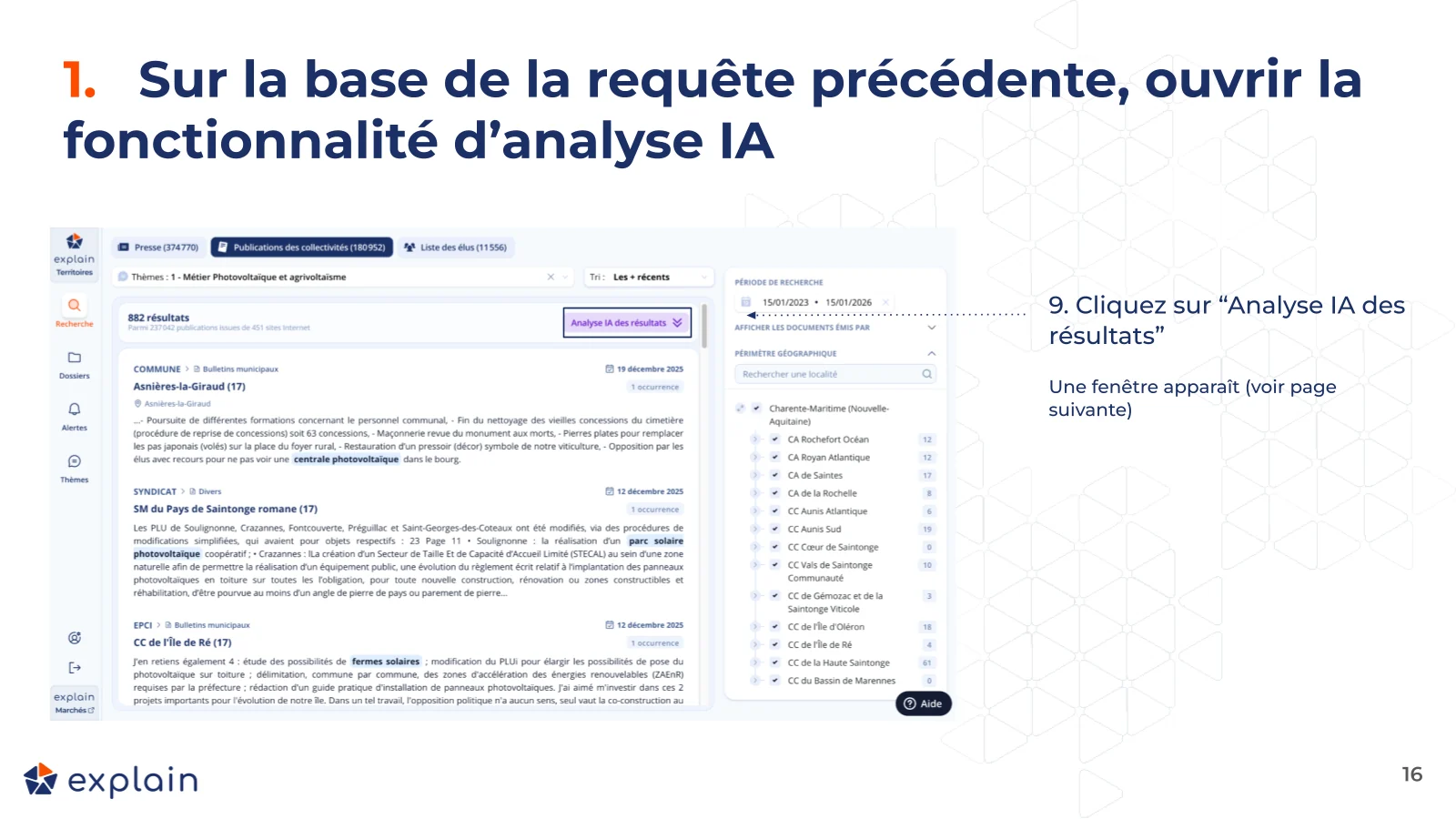
- Cliquez sur Analyse IA des résultats : une fenêtre s’ouvre.
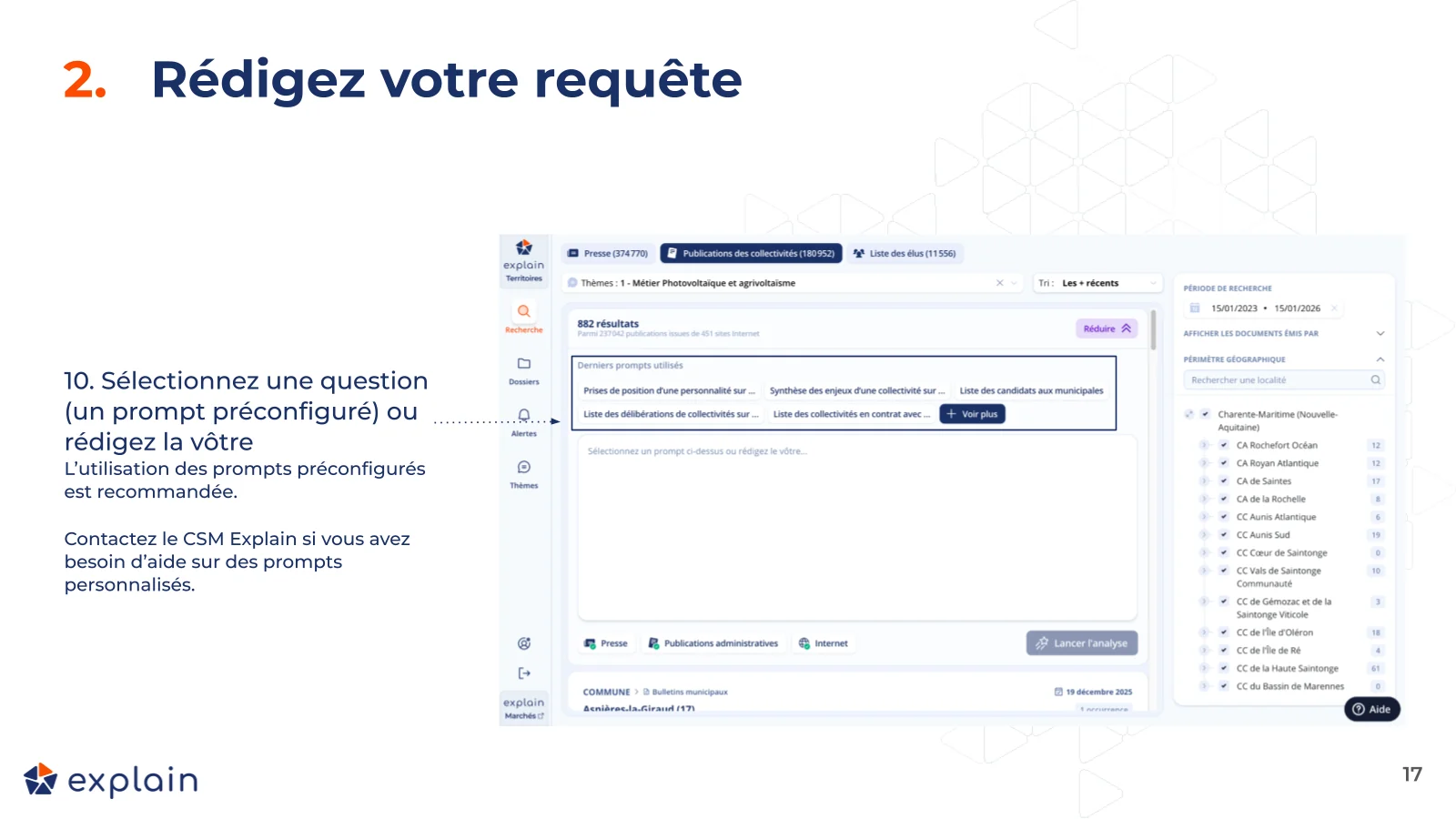
- Sélectionnez une question (un prompt préconfiguré, recommandé) ou rédigez la vôtre.
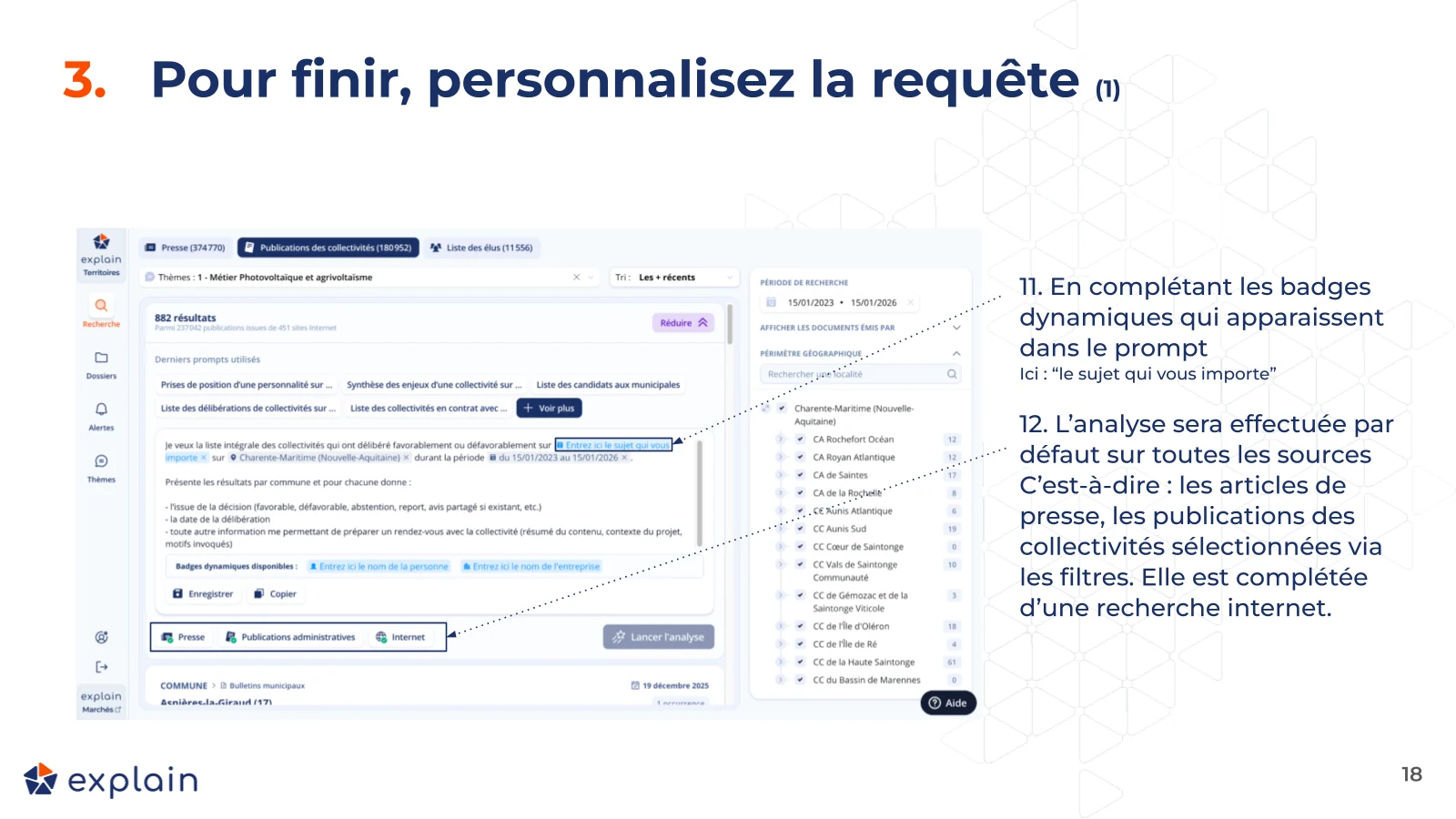
- Complétez les badges dynamiques qui apparaissent dans le prompt (ex. « le sujet qui vous importe »). Par défaut, l’analyse porte sur toutes les sources (articles de presse et publications des collectivités sélectionnées via les filtres) et est complétée d’une recherche internet.
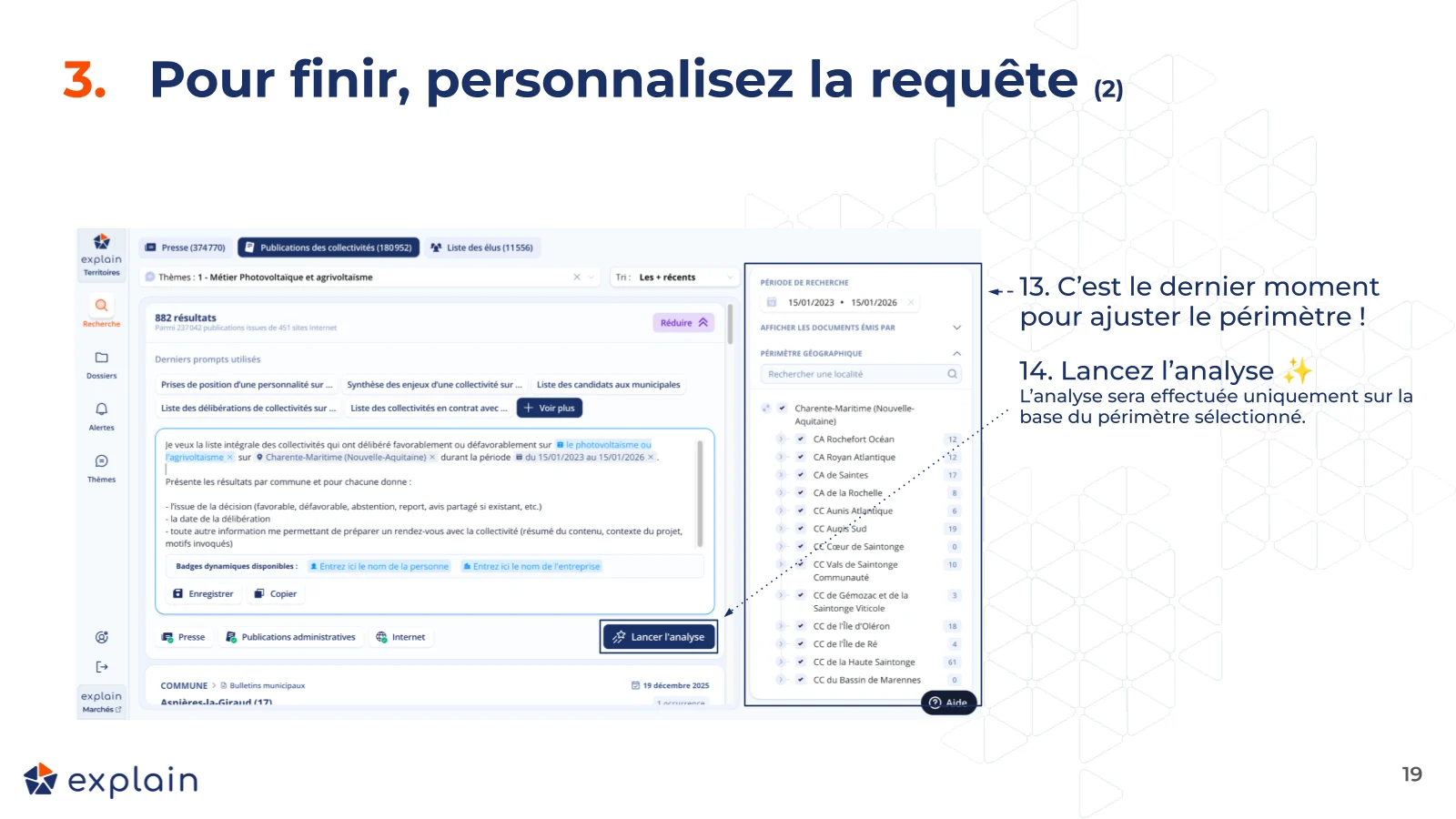
- C’est le dernier moment pour ajuster le périmètre ! Lancez l’analyse : elle porte uniquement sur le périmètre sélectionné.
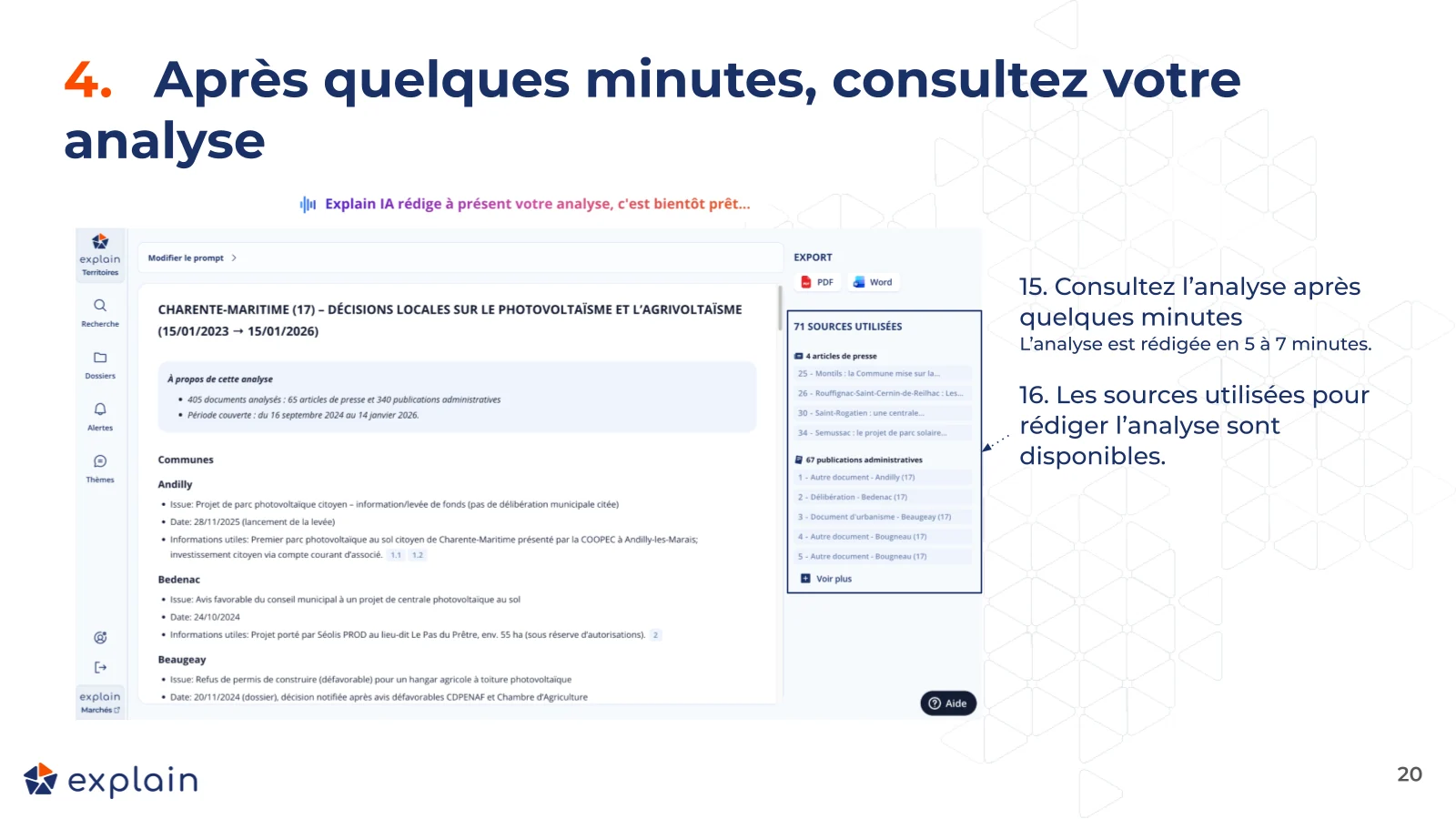
- Consultez l’analyse, rédigée en 5 à 7 minutes. Les sources utilisées sont disponibles.
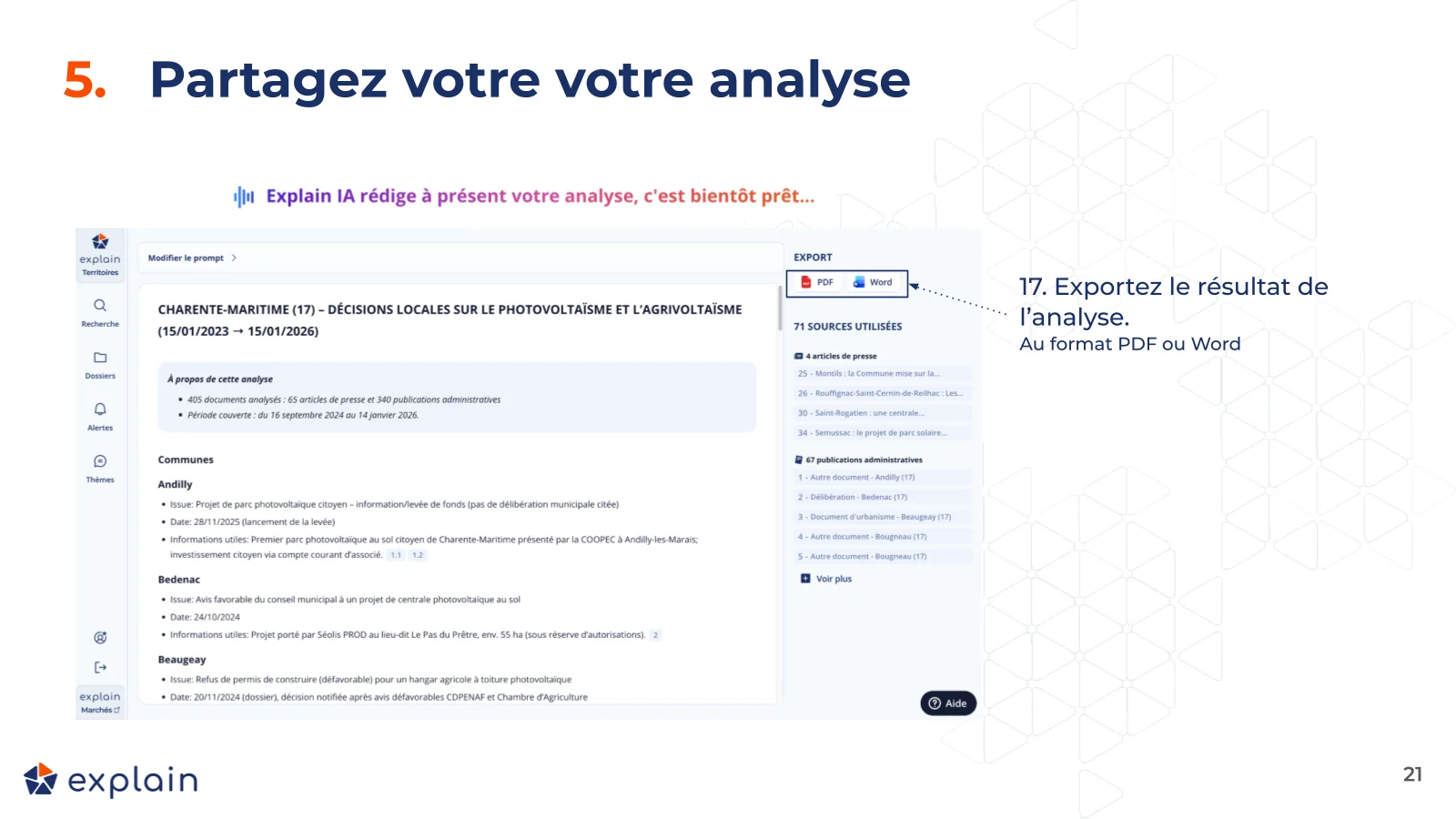
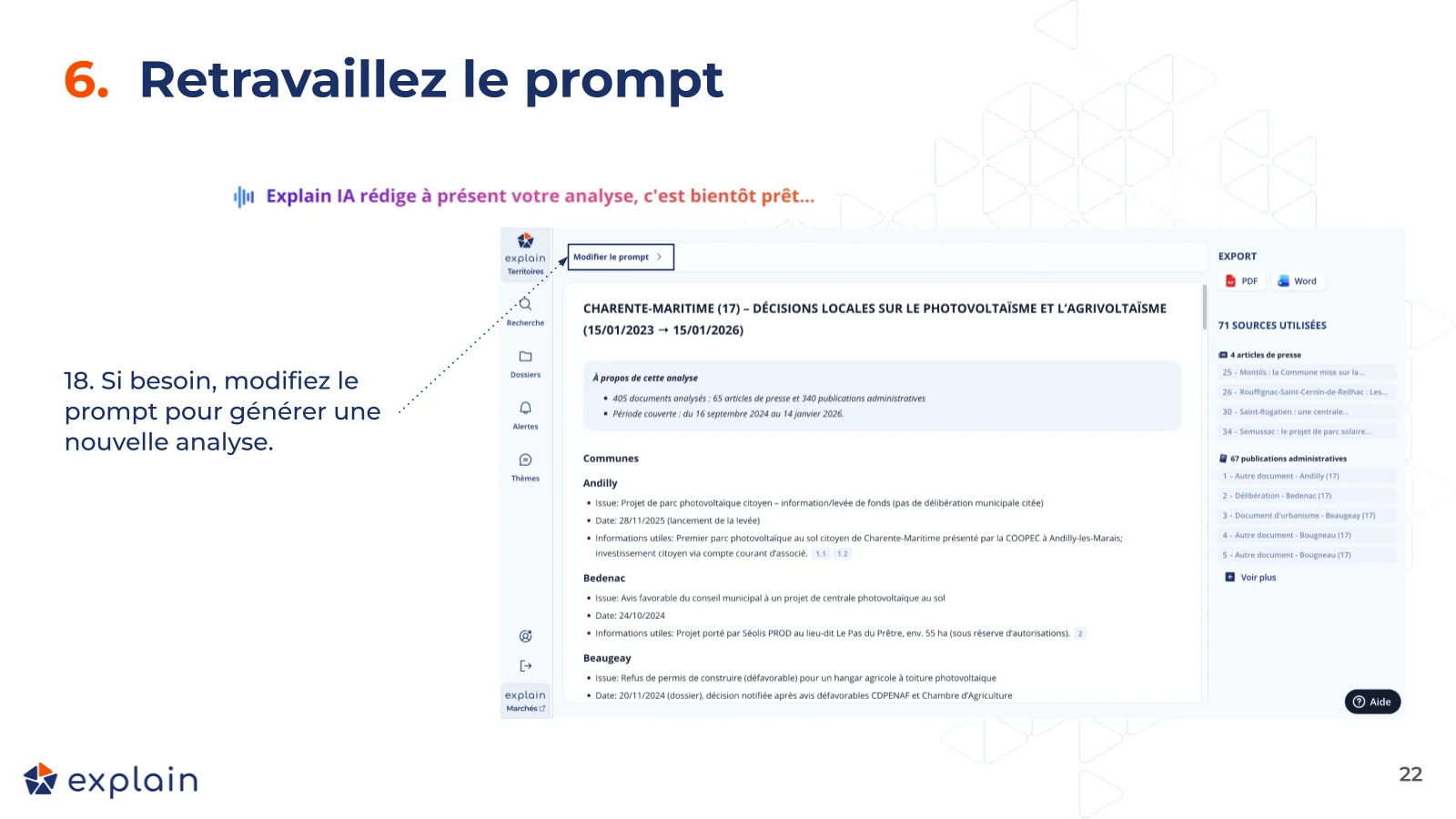
- Exportez le résultat au format PDF ou Word. Si besoin, modifiez le prompt pour générer une nouvelle analyse.
(Re)découvrez le mode d’emploi en 2 minutes
Astuce : des prompts sont déjà préchargés pour vos analyses. Besoin d’un prompt personnalisé ? Contactez votre chargé(e) de compte.
1. Une synthèse des enjeux de collectivités sur la collecte des déchets
CA Rochefort Océan, CA de Saintes, CA de La Rochelle : collecte des déchets et nettoiement (du 01/01/2024 au 15/01/2026)
2. Les prises de position d’un élu sur votre métier
Charente-Maritime (17) : profil de Christophe Sueur
Partager et passer à l’action
Avec Explain, diffusez rapidement les bonnes informations à vos équipes, sans transfert d’e-mail ni copier-coller :
- Partagez un contenu en un clic
- Envoyez-le à des collègues qui ne sont pas utilisateurs d’Explain
Comment faire ?
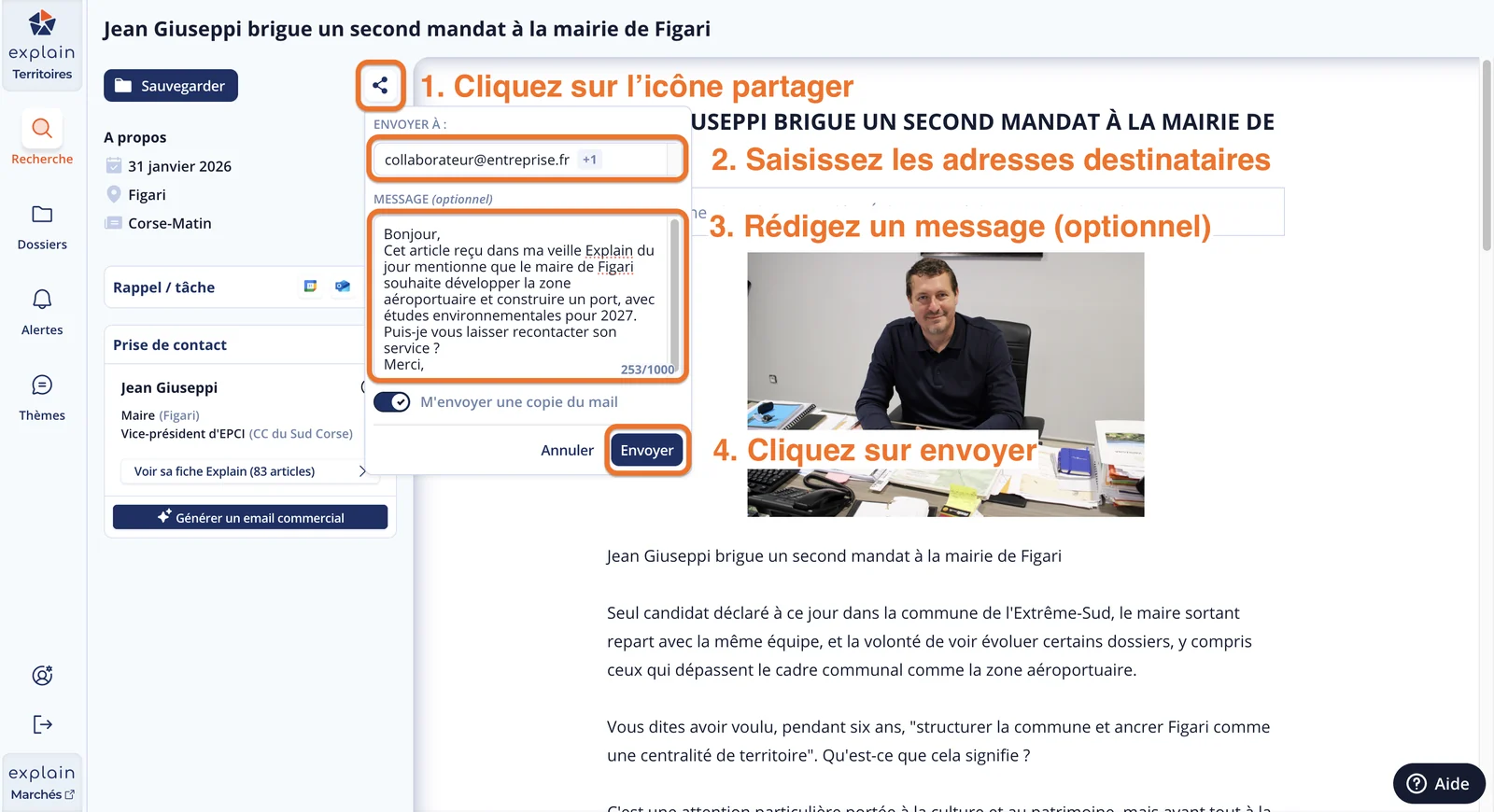
- Cliquez sur Partager depuis un article ou une délibération.
- Saisissez l’adresse e-mail des destinataires.
- Votre collègue reçoit un accès direct au contenu.
En créant des dossiers personnalisés, vous pouvez :
- regrouper les délibérations et articles liés à un même projet,
- organiser votre veille par secteur, territoire ou thématique,
- préparer plus facilement un rendez-vous ou une relance.
Résultat : une information mieux organisée, plus accessible et directement exploitable.
Comment faire ? Depuis une délibération ou un article ouvert dans Explain :
- Cliquez pour ajouter le contenu à un dossier.
- Créez vos propres dossiers (par projet, secteur, territoire…).
- Retrouvez l’ensemble de vos contenus regroupés au même endroit.
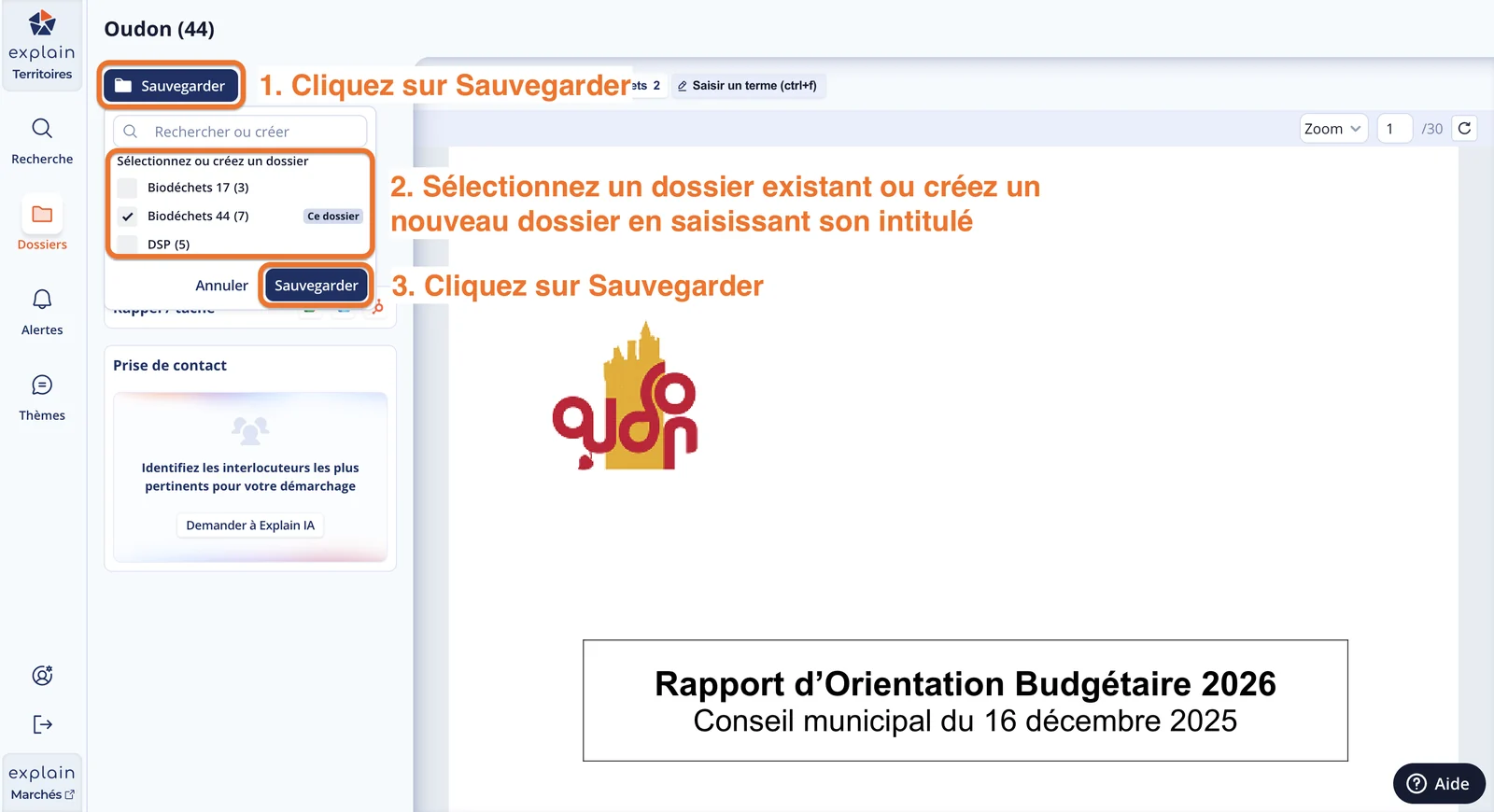
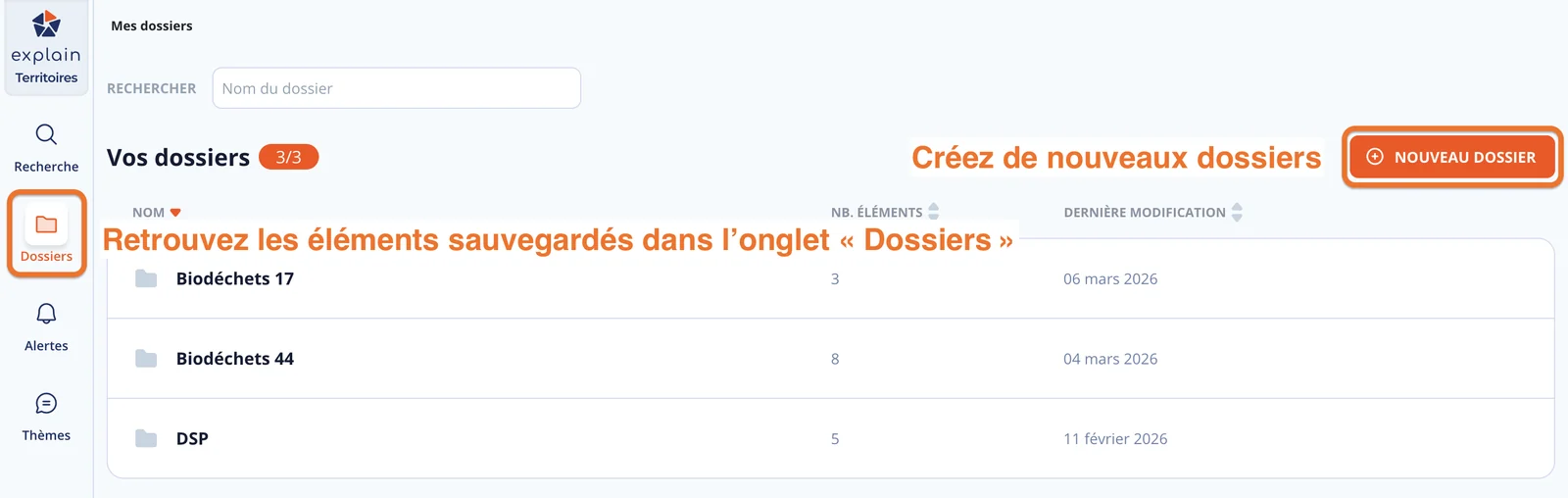
Avec Explain, vous passez directement de l’analyse à l’action commerciale :
- envoyer des e-mails de prospection contextualisés, rédigés à partir d’une opportunité,
- planifier vos relances et rendez-vous dans votre outil de calendrier,
- créer des tâches pour vous et vos collègues dans votre CRM.
Trois vidéos de 2 minutes max. :
Questions fréquentes
L’analyse IA exploite automatiquement un grand volume de documents. Pour obtenir des résultats pertinents, adoptez les bonnes pratiques dès la définition du périmètre et de la requête.
À faire
- Ciblez votre recherche : territoire + thème précis
- Mentionnez toujours le territoire dans le prompt
- Limitez les documents analysés (idéalement moins de 1 000)
- Formulez positivement votre demande
- Ajoutez des éléments factuels : dates, noms, chiffres
- Privilégiez les périmètres de type commune ou communauté de communes
À éviter
- Lancer une analyse sans filtrer les documents
- Formuler des demandes vagues ou trop larges
- Utiliser des négations dans vos prompts
- Demander une liste trop longue (plus de 10 éléments)
- Parler de « prochainement » ou « récemment »
Exemple d’un prompt qui fonctionne bien
Charente-Maritime (17) : décisions locales sur le photovoltaïque et l’agrivoltaïsme (du 15/01/2023 au 15/01/2026)
- Le territoire est ciblé et mentionné dans le prompt.
- Le prompt est formulé positivement et avec précision.
- Le périmètre comprend moins de 1 000 documents, filtrés, avec un thème sélectionné.
- La période de recherche est ciblée et mentionnée dans le prompt.
- Moins de 10 éléments sont demandés.
Un contenu peut ne pas apparaître dans votre alerte pour l’une de ces raisons :
- Il est hors de votre périmètre géographique : l’alerte couvre les départements choisis (13 au maximum) et, si vous avez utilisé « Affiner les localités », uniquement les EPCI ou communes sélectionnés.
- Il ne correspond à aucun thème de l’alerte : chaque alerte repose sur ses thèmes (10 au maximum). Si les mots du document n’y figurent pas, il ne remonte pas. Pensez aussi à vérifier que le thème concerné a bien été ajouté à l’alerte, et pas seulement créé dans « Mes thèmes ».
- Sa source est exclue de l’alerte : l’alerte peut être limitée à la presse ou aux publications des collectivités, et pour ces dernières à certaines autorités émettrices (communes, EPCI, département, préfecture…).
- Il a été publié avant votre dernier envoi : l’alerte regroupe les contenus publiés depuis le dernier e-mail. Un document mis en ligne avant la création ou la modification de l’alerte n’y figurera pas.
Comment le retrouver ? Lancez une recherche sur le département concerné avec le thème ou un mot-clé du document : s’il est dans la base Explain, il apparaîtra dans les résultats.
Toujours introuvable ? Envoyez-nous le lien ou la référence du document : votre chargé(e) de compte vérifie s’il a bien été collecté et ajuste votre alerte si besoin.
Votre compte et nous contacter
Ajouter des crédits, un nouvel utilisateur ou simplement besoin d'aide ?
Pour toute demande, contactez votre chargé(e) de compte dédié(e) ou equipecsm@explain.fr